Po co w ogóle rozważać używane części do PC
Osoba składająca komputer zwykle balansuje między trzema rzeczami: budżetem, wydajnością i niezawodnością. Używane części do PC pojawiają się w tej układance wtedy, gdy nowe podzespoły są zbyt drogie, zależy na konkretnej starszej platformie albo gdy za tę samą kwotę można zyskać zauważalnie wyższą wydajność.
Nie chodzi tylko o „tanie składanie”. Rynek wtórny bywa rozsądnym wyborem także dla ludzi, którzy po prostu nie chcą przepłacać za marketing nowości. Kluczowe jest rozróżnienie, czy oszczędność jest realna, czy tylko pozorna – bo naprawy, zwroty i stracony czas szybko zjadają różnicę w cenie.
Powody, dla których ludzie wybierają używane podzespoły
Najczęściej pojawiają się trzy motywacje:
- Ograniczony budżet – kiedy liczy się każda złotówka, używane części do komputera pozwalają złożyć zestaw, który w ogóle „ma sens”, zamiast bardzo słabego nowego PC.
- Lepszy stosunek wydajności do ceny – za cenę nowej karty średniej klasy można kupić używany, wyższy model z poprzedniej generacji i realnie zyskać więcej klatek na sekundę.
- Utrzymanie lub rozwój starszej platformy – np. rozbudowa stacji na LGA1150, AM3+ czy starych Xeonach, gdzie nowych części praktycznie już nie ma.
Dochodzi też aspekt czysto praktyczny: ktoś sprzedał cały komputer z firmy po leasingu, ktoś zmienił platformę na nowszą i sprzedaje cały komplet starych, ale sprawnych podzespołów. Z punktu widzenia kupującego to często okazja, by tanio zmodernizować domowy komputer.
Tanio kontra opłacalnie – subtelna, ale kluczowa różnica
Używane części kuszą ceną, jednak nie każda „tania” oferta jest opłacalna. Opłacalność oznacza, że:
- płacisz znacząco mniej niż za porównywalny nowy produkt,
- dostajesz wydajność, która ma sens względem Twoich potrzeb,
- ryzyko awarii jest na akceptowalnym poziomie, biorąc pod uwagę zastosowanie komputera.
Jeśli różnica między nową a używaną częścią to kilka–kilkanaście procent, a do tego używka nie ma gwarancji i nie znasz jej historii, „oszczędność” często jest iluzoryczna. Z drugiej strony, gdy różnica sięga 30–50%, a podzespół ma niski stopień zużycia i jeszcze jakąś formę gwarancji (np. sklep, outlet, rękojmia), wtedy zakup zaczyna mieć sens.
Kiedy lepiej zostać przy nowych częściach
Są scenariusze, gdzie kupowanie używek zazwyczaj jest złym pomysłem lub wymaga wyjątkowej ostrożności:
- Komputer do pracy krytycznej – stacja robocza do projektowania, montażu wideo na termin, serwer firmowy, kasa fiskalna czy komputer obsługujący produkcję. Każda godzina przestoju kosztuje realne pieniądze.
- PC dla firmy – ważna jest przewidywalność, faktura, pełna gwarancja producenta i możliwość szybkiej wymiany w razie awarii. Dla działalności gospodarczej to zwykle lepsza kalkulacja niż „kombinowanie” z używkami.
- Komputer dla osoby bez opieki technicznej – np. dla kogoś, kto nie ma znajomego „informatyka” ani ochoty zgłębiać problemów sprzętowych. Każda awaria kończy się wtedy wizytą w serwisie i dodatkowymi kosztami.
Używane podzespoły mają sens dla osób, które akceptują, że czasem coś trzeba będzie sprawdzić, przetestować, ewentualnie odesłać lub wymienić samodzielnie. Jeśli nie ma na to miejsca ani chęci, bezpieczniej trzymać się nowych części.
Przykład: modernizacja starego zestawu a budowa nowego z używek
Typowa sytuacja: kilkuletni komputer z i5 sprzed paru generacji, 8 GB RAM i słabą kartą graficzną. Opcje są dwie:
- Modernizacja starego zestawu – używana karta graficzna + używany RAM + ewentualnie szybszy używany procesor pod tę samą podstawkę. Tanio, mało roboty, a przyrost wydajności w grach jest bardzo wyraźny.
- Budowa nowego z używek – kupno używanej płyty, CPU, RAM i GPU z nowszej generacji. Większa praca, więcej elementów do zweryfikowania i wyższe ryzyko, ale w efekcie otrzymuje się zauważalnie nowocześniejszą platformę.
Jeśli obecna płyta główna i procesor są jeszcze w miarę aktualne, często rozsądniej jest zrobić częściową modernizację przy pomocy 1–2 używanych podzespołów, zamiast wymieniać wszystko na raz. Głęboką wymianę na używki lepiej zarezerwować dla osób technicznie ogarniętych, które umieją ocenić ryzyko i stan poszczególnych elementów.
Gdzie szukać używanych podzespołów i jak kupować z głową
Rynek wtórny PC jest rozproszony: od portali aukcyjnych, przez lokalne ogłoszenia, aż po wyspecjalizowane komisy i outlety. Każdy z tych kanałów ma swoje typowe zalety i zagrożenia. Wybór miejsca zakupu często decyduje o tym, czy ewentualna reklamacja będzie koszmarem, czy formalnością.
Portale aukcyjne i ogłoszeniowe
Najpopularniejsze miejsca to ogólne portale aukcyjne i serwisy ogłoszeniowe. Zaletą jest ogromny wybór, łatwość filtrowania ofert oraz system opinii o sprzedających. Można stosunkowo szybko porównać ceny podobnych produktów, co pomaga wychwycić zarówno okazje, jak i oferty podejrzanie drogie.
Minusy:
- zakupy z wysyłką – nie obejrzysz sprzętu na żywo przed zapłatą,
- sporo ogłoszeń „komisowych” udających osoby prywatne,
- ryzyko trafienia na nieuczciwych sprzedawców, zwłaszcza przy droższych kartach graficznych.
Rozsądna praktyka to filtrowanie po lokalizacji i ocenie sprzedawcy, czytanie komentarzy oraz unikanie ofert bez realnych zdjęć sprzedawanego egzemplarza (a nie zdjęć „pogglądowych” z internetu).
Grupy na Facebooku, fora i społeczności
Grupy tematyczne (np. lokalne giełdy komputerowe, grupy entuzjastów sprzętu) to często dobre miejsce na używane karty graficzne, procesory i RAM. Działa tu prosty mechanizm społecznej kontroli – osoby notorycznie sprzedające „miny” dość szybko wypadają z obiegu.
Zyskujesz:
- większą szansę na prawdziwą historię sprzętu (co było robione, jak był używany),
- możliwość negocjacji ceny w komentarzach lub prywatnych wiadomościach,
- łatwiejszy kontakt w razie problemów.
Minusem jest brak formalnej ochrony ze strony platformy – spory rozwiązuje się między sobą. Dlatego przy droższym zakupie (np. GPU) rozsądnie jest umówić się na odbiór osobisty i ewentualny test na miejscu.
Komisy komputerowe, serwisy, sklepy stacjonarne
Lokale zajmujące się naprawą komputerów często przyjmują w rozliczeniu stare podzespoły albo skupują firmowe zestawy po leasingu. Taki sprzęt bywa serwisowany, czyszczony, testowany, a następnie sprzedawany już z jakąś formą gwarancji (często 3–12 miesięcy).
Plusy:
- możliwość obejrzenia części na żywo,
- faktura, gwarancja sklepu, zwykle lepiej opisana historia sprzętu,
- czasem opcja montażu i przetestowania na miejscu.
Wadą są ceny – zazwyczaj sporo wyższe niż przy zakupie od osoby prywatnej. Płaci się jednak za mniejsze ryzyko i formalną ochronę. Dla wielu osób to rozsądny kompromis.
Outlet, refurb, poleasing – sprzęt z „drugiego obiegu” w wersji „oficjalnej”
Część dużych sklepów i producentów prowadzi sprzedaż zwrotów, nadwyżek magazynowych lub sprzętu poleasingowego w formie outletu czy refurbished. Takie podzespoły są zwykle sprawdzane, czyszczone i pakowane na nowo, z pełną lub skróconą gwarancją.
Najczęściej spotyka się w tej formie:
- obudowy, chłodzenia, zasilacze,
- gotowe komputery poleasingowe, z których można „wyrwać” np. procesor i RAM,
- czasem płyty i karty graficzne z ekspozycji lub zwrotów.
Cenowo nie zawsze jest to „super okazja”, ale pewien poziom bezpieczeństwa i gwarancji sprawia, że dla mniej doświadczonych użytkowników to atrakcyjniejsza droga niż całkowicie prywatny rynek wtórny.
Zakupy wysyłkowe – jak zadbać o bezpieczeństwo i dowody
Przy droższych częściach (szczególnie kartach graficznych) wysyłka rodzi ryzyko uszkodzeń w transporcie lub sporów „było uszkodzone / nie było”. Kilka prostych kroków mocno ogranicza problemy:
- poproś o szczegółowe zdjęcia sprzętu – zbliżenia złącz, PCB, ewentualnych zarysowań, etykiet, numerów seryjnych,
- ustal, jak podzespół będzie zabezpieczony do wysyłki (folia antystatyczna, pianka, oryginalne pudełko),
- przy odbiorze paczki nagraj krótkie wideo z rozpakowania – szczególnie jeśli opakowanie jest uszkodzone,
- w razie wady od razu dokumentuj problem zdjęciami/filmem i skontaktuj się ze sprzedawcą na piśmie (np. przez system wiadomości na portalu).
Te same zasady ułatwiają skorzystanie z ewentualnej ochrony kupującego lub reklamacji z rękojmią, jeśli kupujesz od firmy.
Ogólne kryteria oceny opłacalności używanej części
Zanim padnie decyzja „biorę”, warto przejść przez kilka prostych filtrów: cena względem nowego, typ podzespołu i jego typowy cykl życia, wsparcie i kompatybilność oraz zapas wydajności na przyszłość.
Porównanie ceny: używane vs nowe alternatywy
Podstawowy błąd to patrzenie wyłącznie na cenę katalogową nowej części – tymczasem realnym punktem odniesienia jest to, ile wydasz za:
- nowy podzespół o zbliżonej wydajności, ale niekoniecznie tego samego modelu,
- nowy podzespół z niższej półki, ale w podobnej cenie.
Sensowna, uproszczona zasada: jeśli używana część kosztuje więcej niż około 60–70% ceny nowego odpowiednika o podobnej wydajności i ma krótką lub żadnej gwarancji – zakup traci sens. Oszczędzasz za mało względem ryzyka i braku ochrony.
Cykl życia różnych typów komponentów
Nie każdy podzespół starzeje się tak samo. To ważne, bo wpływa na to, czy sprzęt po kilku latach eksploatacji ma jeszcze przed sobą sensowną resztę życia.
| Typ komponentu | Zużycie fizyczne | Tempo starzenia technologicznego | Ryzyko przy zakupie używanego |
|---|---|---|---|
| CPU (procesor) | Niewielkie (brak ruchomych części) | Umiarkowane | Niskie–średnie |
| GPU (karta graficzna) | Średnie–wysokie (temperatury, obciążenie) | Szybkie | Średnie–wysokie |
| RAM | Niewielkie | Średnie | Niskie |
| HDD | Wysokie (mechanika) | Średnie | Wysokie |
| SSD | Średnie (TBW, cykle zapisów) | Szybkie (nowe generacje) | Średnie–wysokie |
| PSU (zasilacz) | Średnie–wysokie (kondensatory) | Niewielkie | Wysokie (bezpieczeństwo) |
| Obudowa, chłodzenie | Niewielkie (głównie mechaniczne) | Bardzo małe | Niskie |
CPU i RAM to przykłady podzespołów, które fizycznie znoszą czas bardzo dobrze, o ile nie były brutalnie przegrzewane lub zasilane z kiepskiego PSU. Zasilacze i dyski są natomiast typowymi „elementami zużywającymi się”, dlatego tu trzeba przyłożyć znacznie większą wagę do wieku i historii urządzenia.
Wsparcie, sterowniki, BIOS, kompatybilność
Wsparcie techniczne i ryzyko „martwego” sprzętu
Nawet jeśli używany podzespół jest w świetnym stanie fizycznym, może mieć problem z dalszym wsparciem: brak nowych sterowników, aktualizacji BIOS-u czy kompatybilności z nowszymi systemami operacyjnymi.
Przy ocenie używki opłaca się więc sprawdzić kilka kwestii:
- data premiery i koniec wsparcia – starsze karty graficzne mogą nie dostawać już sterowników „Game Ready”, a bardzo stare płyty główne nie dostaną nowszych mikrokodów CPU,
- system operacyjny – jeśli planujesz przesiadkę np. na Windows 11, sprawdź listy zgodności (TPM, Secure Boot, obsługiwane CPU),
- dostępność BIOS-ów – przy płytach głównych sprawdź, czy producent nadal udostępnia aktualizacje i czy wersja BIOS-u umożliwia obsługę planowanego procesora,
- sterowniki pod Linuxa – jeśli używasz dystrybucji linuksowej, przejrzyj fora i wiki pod kątem problematycznych chipsetów, kontrolerów SATA/NVMe, Wi-Fi czy GPU.
Sprzęt bez wsparcia często „działa”, ale wszelkie problemy z bezpieczeństwem czy kompatybilnością zostają na Twojej głowie. W przypadku starych platform serwerowych przeniesionych do domowego PC może to oznaczać konieczność kombinowania z niestandardowymi BIOS-ami lub patchowanymi sterownikami.
Potencjał rozbudowy i przyszłe ograniczenia
Używany element może rozwiązać dzisiejszy problem, ale jednocześnie zamknąć drogę rozbudowy. Klasyczny przykład to zakup starej płyty głównej z „martwą” podstawką.
Przed zakupem dobrze jest zadać sobie kilka prostych pytań:
- czy platforma obsłuży sensowny upgrade w przyszłości (mocniejszy CPU, więcej RAM, szybszy dysk) bez wymiany wszystkiego?
- czy płyta ma wystarczającą liczbę złącz (M.2, SATA, PCIe) na przyszłe dodatki?
- czy zasilacz uciągnie późniejszą wymianę karty graficznej, czy za rok znów czeka Cię wymiana kluczowego elementu?
Jeśli kupujesz np. używany procesor na starą platformę tylko po to, żeby „doczołgać się” do premiery nowej generacji, to w porządku – o ile liczysz się z tym, że za rok wymienisz całość. Problem zaczyna się wtedy, gdy taki doraźny zakup ma być „na lata”, a technicznie jest już ślepą uliczką.
Gwarancja, rękojmia i realne ryzyko finansowe
Przy używkach ważniejsze od samego faktu „jest gwarancja / nie ma gwarancji” jest to, jaka jest to gwarancja i jak wygląda obsługa problemów.
- Gwarancja producenta – często przenoszona na kolejnego właściciela (np. GPU, dyski). Sprawdź po numerze seryjnym na stronie producenta, ile czasu zostało.
- Gwarancja sklepu / komisowa – zwykle 3–12 miesięcy, ale z konkretnymi warunkami zwrotu. Daje spokój przy pierwszych oznakach wad ukrytych.
- Zakup od osoby prywatnej – w teorii chroni Cię rękojmia, w praktyce egzekwowanie czegokolwiek bywa czasochłonne i nerwowe.
Jeśli oszczędzasz na używce równowartość kilku obiadów, a ewentualna awaria oznacza wymianę połowy platformy, to ryzyko jest słabo skalkulowane. Przy tanich częściach (np. pojedynczy wentylator) brak gwarancji jest mniej istotny niż przy drogim GPU, które może pociągnąć za sobą inne elementy w razie zwarcia.
Jakie części z reguły opłaca się kupować używane
Niektóre kategorie komponentów znoszą czas i eksploatację na tyle dobrze, że rynek używany jest dla nich naturalnym środowiskiem. Inne – przy odpowiedniej weryfikacji – także potrafią być bardzo rozsądnym wyborem.
Procesory – klasyczny „pewniak” z drugiej ręki
CPU to jeden z najbezpieczniejszych zakupów używanych, o ile nie mówimy o ekstremalnym overclockingu z drastycznym podniesieniem napięć. Krzem nie ma ruchomych części, a dobrze chłodzony procesor potrafi pracować latami bez objawów zużycia.
Na plus:
- niska awaryjność przy normalnym użytkowaniu,
- łatwość sprawdzenia kompatybilności (chipset, socket, lista obsługiwanych CPU),
- często spory zysk wydajności przy niewielkim koszcie – zwłaszcza przy przesiadkach „w obrębie” tej samej podstawki.
Sensowne są m.in.:
- wyższe modele tej samej generacji (np. z i3 na używane i7 na tym samym chipsecie),
- tanie procesory serwerowe wkładane do płyt z gniazdem X99 / X299 w domowych stacjach roboczych (z zastrzeżeniem kompatybilności i poboru mocy).
RAM – tani sposób na oddech dla starej platformy
Moduły pamięci rzadko umierają „ze starości”. Jeśli nie są mechanicznie uszkodzone, nie mają wygiętych pinów i przechodzą podstawowe testy (MemTest, HCI), zwykle działają przez lata.
Używana pamięć opłaca się szczególnie wtedy, gdy:
- dołożenie kilku gigabajtów ratuje stary komputer przed uczuciem „wiecznego mieleniа dysku”,
- polujesz na specyficzny standard (np. DDR3 o wysokim taktowaniu lub ECC do płyty serwerowej),
- kupujesz zestaw identycznych kości pod dual/quad channel w platformach wymagających parowania.
Trzeba tylko pilnować kompatybilności z płytą: maksymalna obsługiwana pojemność, wspierane taktowania, ewentualne wymogi co do ECC/Registered.
Obudowy i chłodzenia – oszczędność bez bólu jakości
Metalowa skrzynka i kawałek aluminium z miedzią starzeją się głównie wizualnie. Dobre obudowy i wieżowe coolery potrafią spokojnie przeżyć kilka platform.
Opłacalne sytuacje:
- klasa wyżej za cenę budżetowego nowego modelu (np. solidna, używana obudowa z dobrą wentylacją zamiast cienkiej „puszki”),
- markowe wieżowe chłodzenia CPU, które nowe kosztują kilkaset złotych, a kupione używane i tak zapewnią kulturę pracy nieosiągalną dla tanich BOX-ów,
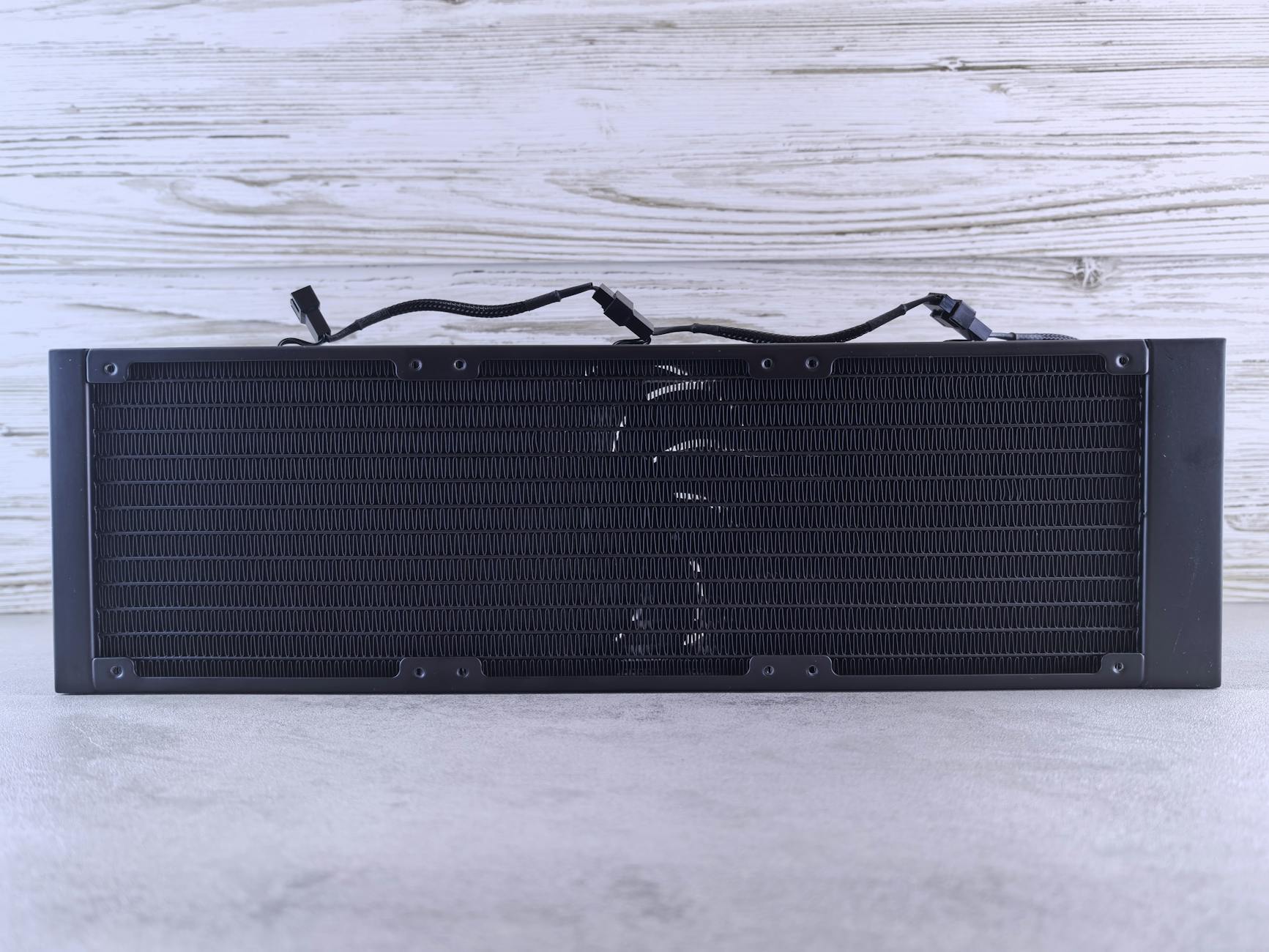
- chłodnice AIO z krótkim stażem (np. zwrot konsumencki z fakturą), pod warunkiem braku wycieków i rozsądnego czasu pracy.
Przy obudowach warto spojrzeć na stan gwintów, koszyków na dyski i paneli, przy coolerach – na stan podstawy, finów i wentylatora.
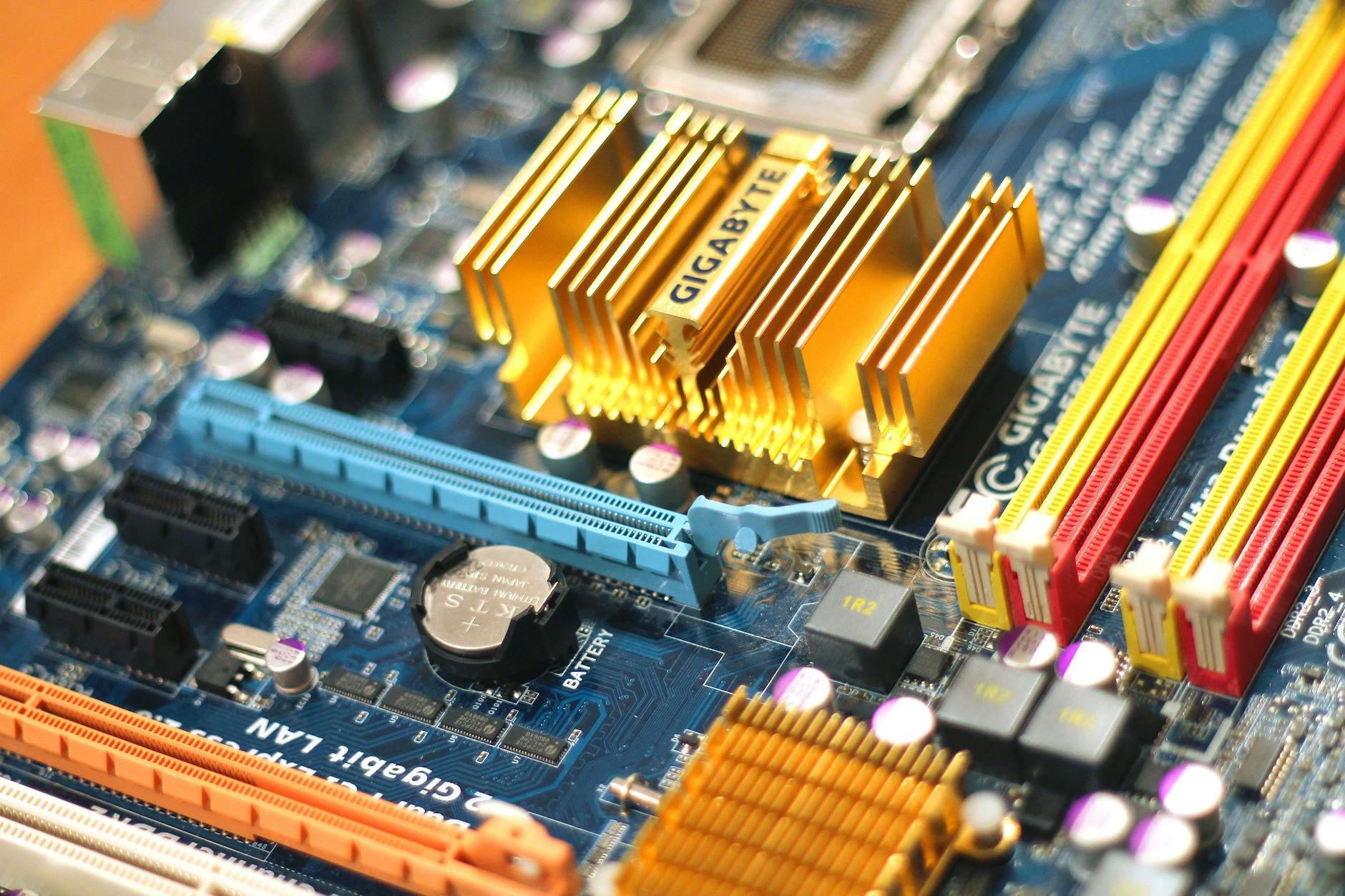
Płyty główne – sens przy rozsądnej cenie i dobrej historii
Płyta główna zużywa się bardziej niż procesor, ale mniej niż zasilacz czy dysk. Kondensatory, sekcja zasilania i sloty mogą być eksploatowane do granic, albo używane „lekko” przez lata. Różnica bywa kolosalna.
Używana płyta ma sens, gdy:
- stanowi upgrade w obrębie tej samej platformy (lepszy chipset, więcej złącz, mocniejsza sekcja zasilania pod szybszy CPU),
- odblokowuje funkcje (OC, więcej linii PCIe, wsparcie dla szybszego RAM-u),
- kupujesz sprzęt poleasingowy z kontrolowanego środowiska (np. stacje robocze), gdzie płyty nie pracowały na ekstremach.
Trzeba dokładnie obejrzeć sekcję zasilania, kondensatory, sloty RAM i gniazda PCIe, a także sprawdzić, czy nic nie było naprawiane „na kolanie”. Jeśli cena jest bliska nowej płycie o podobnych możliwościach, zakup traci sens – ryzyko jest zbyt wysokie.
Jakie części lepiej kupować nowe lub tylko przy dużej ostrożności
Są podzespoły, przy których oszczędność na rynku wtórnym rzadko rekompensuje potencjalne skutki awarii. Dotyczy to szczególnie elementów z dużą ilością elektroniki mocy lub ruchomymi częściami mechanicznymi.
Zasilacze – element, na którym nie ma sensu „januszować”
Zasilacz jest fundamentem całej konfiguracji. Awaria może skończyć się nie tylko jego śmiercią, ale również uszkodzeniem płyty, GPU czy dysków. Kondensatory elektrolityczne starzeją się nawet przy braku pracy, a przy wysokiej temperaturze proces ten przyspiesza.
Dlatego:
- stare zasilacze niskiej klasy (no-name, budżetowe linie) są złym kandydatem do zakupu używanego,
- nawet markowe jednostki po wielu latach pracy w gorącym środowisku mogą mieć mocno zużyte komponenty,
- problemem jest też brak realnej możliwości przetestowania zasilacza „na oko” – często objawy wychodzą dopiero pod dłuższym obciążeniem.
Używany PSU ma jakikolwiek sens głównie wtedy, gdy:
- jest to wysoka półka jakościowa (np. topowe serie renomowanych producentów),
- ma udokumentowany krótki przebieg (np. kilka miesięcy pracy, zakup na fakturę z długą gwarancją producenta),
- masz możliwość zmierzenia napięć i sprawdzenia zachowania pod obciążeniem.
W większości przypadków lepiej kupić nowy, przyzwoity zasilacz niż „okazyjny” używany model o rzekomo wyższej mocy, ale z nieznaną historią.
Dyski HDD – ruchoma mechanika i niepewna przyszłość
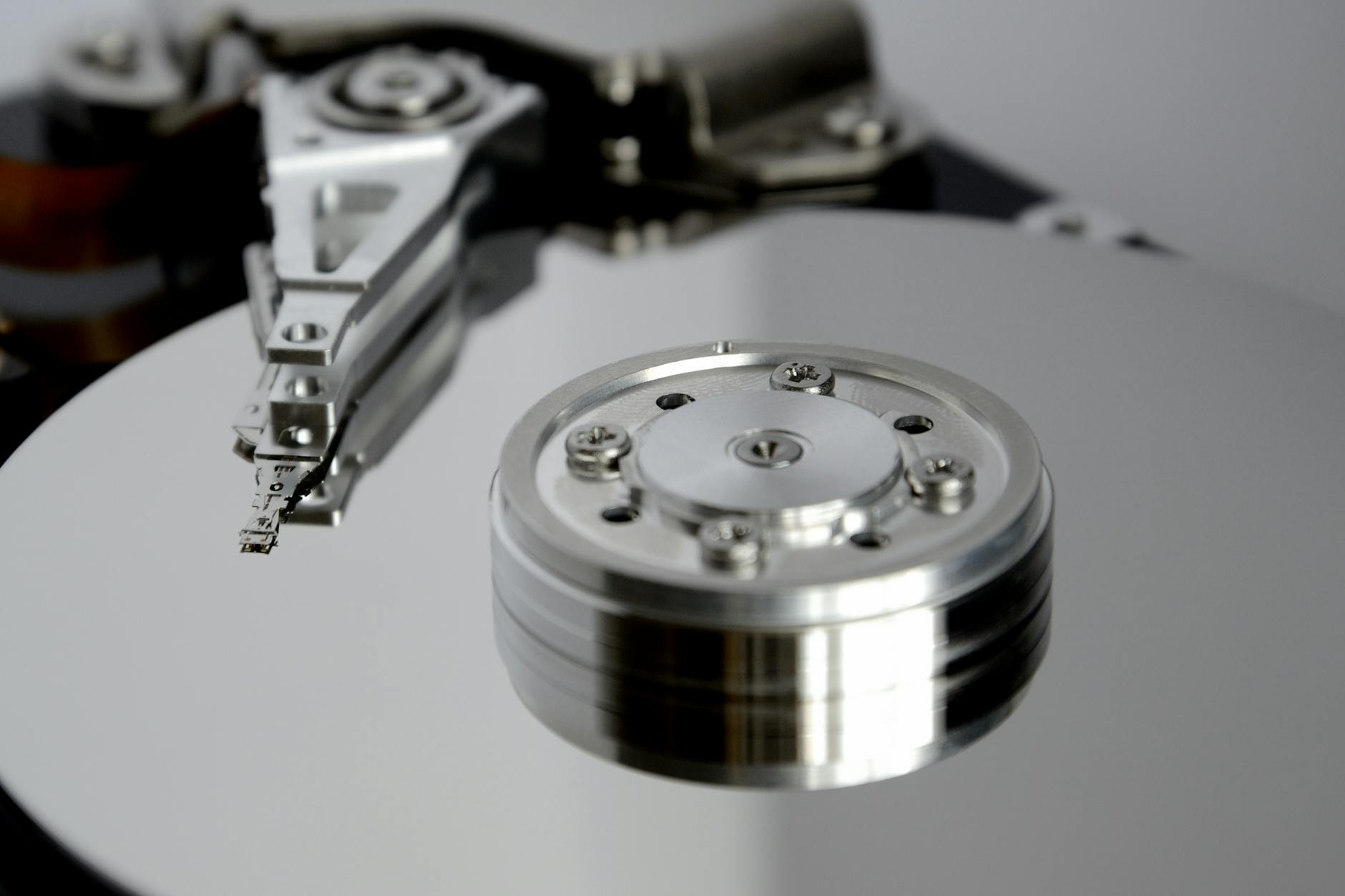
Talerzowe dyski twarde to mechanika wrażliwa na wstrząsy i zużycie. Licznik godzin pracy, ilość startów, błędy odczytu i zapisu – to wszystko ma znaczenie przy ocenie ryzyka.
Zakup używanego HDD bywa rozsądny, jeśli:
- służy jako magazyn danych niekrytycznych (np. biblioteka gier, cache, backup „drugiej kategorii”),
- SMART wygląda dobrze (brak realokowanych sektorów, niewielka liczba godzin pracy),
- cena jest naprawdę atrakcyjna względem nowego dysku.
Do przechowywania ważnych danych, pracy zawodowej czy jedynej kopii zdjęć rodzinnych – zdecydowanie lepiej postawić na nowy nośnik i równolegle zadbać o backup.
SSD – szczególnie ostrożnie z egzemplarzami z farm i serwerowni
Pamięć flash ma skończoną liczbę cykli zapisu. Producenci podają parametr TBW (Total Bytes Written) lub DWPD (drives writes per day), który pozwala w przybliżeniu ocenić „zaplanowane” zużycie. Używany SSD może działać latami, ale może też być blisko kresu życia – szczególnie, jeśli pochodzi z serwerowni czy koparki, gdzie zapis był intensywny.
Przed zakupem używanego SSD absolutnie kluczowe jest:
- odczytanie S.M.A.R.T. i sprawdzenie poziomu zużycia (parametry „wear level”, „percent used”, „media wearout indicator”),
- ocena ilości zapisanych danych względem deklarowanego TBW,
- sprawdzenie, czy dysk nie ma historii błędów zapisu/odczytu i nie zwalnia drastycznie przy dłuższym obciążeniu.
Używane SSD z dużym zapasem TBW, niewielkim zużyciem i aktualną gwarancją producenta mogą być dobrą okazją, ale kupowanie „w ciemno” tanich nośników z niejasną przeszłością to prosty sposób na przyspieszenie przyszłej awarii systemu.
Karty graficzne po koparkach – szczególny przypadek
GPU są często eksploatowane w rigach kryptowalut. Praca 24/7, wysokie temperatury, podniesione limity mocy – to wszystko może skracać żywotność. Co gorsza, po koparkach karty bywają „liftingowane”: wyczyszczone, z nową pastą, bez żadnej informacji o wcześniejszym przeznaczeniu.
Ryzyko rośnie, jeśli:
- karta była mocno undervoltowana, ale pracowała non stop w wysokiej temperaturze otoczenia,
- ma wymienione chłodzenie, nieoryginalne śruby lub brak plomby na śledziu – to może sugerować rozbieranie w przeszłości,
- brakuje faktury, a numer seryjny nie pokrywa się z naklejkami na pudełku.
Da się znaleźć egzemplarze, które w koparce były zadbane (dobry undervoltage, czyste otoczenie, regularny serwis), ale odróżnienie ich od „zajechanych” sztuk wymaga doświadczenia i testów. Dla większości użytkowników bezpieczniejszy będzie wybór kart z pewnego źródła, nawet jeśli oznacza to mniejszą nominalną wydajność.
Jak sprawdzać używaną kartę graficzną, procesor i płytę główną
Przy drogich podzespołach samo „odpalenie i zobaczenie, czy działa” to za mało. Dobry test powinien wyłapać problemy z stabilnością, przegrzewaniem i sekcją zasilania.
Weryfikacja używanej karty graficznej
Sprawdzenie GPU dobrze jest zacząć jeszcze przed zakupem, na podstawie zdjęć i rozmowy ze sprzedającym, a następnie potwierdzić wszystko testami po montażu.
Co przejrzeć wizualnie:
- stan PCB – brak śladów przypaleń, pęknięć, napraw lutownicą transformatorową,
Testowanie GPU po montażu w komputerze
Po fizycznym obejrzeniu karty przychodzi czas na weryfikację w działającym zestawie. Dobrze jest zarezerwować na to przynajmniej kilkadziesiąt minut ciągłej pracy.
Podstawowe kroki testowe:
- zainstaluj aktualne sterowniki ze strony producenta (NVIDIA/AMD/Intel), a nie z płyt dołączonych do karty,
- użyj programu typu GPU-Z / HWiNFO do monitorowania taktowań, napięć, temperatur i limitów mocy,
- przepuść kartę przez benchmarki syntetyczne (np. 3DMark, Unigine Heaven/Valley/Superposition) w trybie pętli przez co najmniej 20–30 minut,
- sprawdź działanie w kilku grach, najlepiej nowszych tytułach z DirectX 11/12 i Vulkanem, obserwując ewentualne artefakty, przycięcia czy zawieszki.
Niepokojące symptomy to:
- artefakty graficzne (kolorowe kwadraty, „śnieg”, migające tekstury) przy fabrycznych ustawieniach,
- nagłe spadki taktowania (thermal throttling) przy relatywnie niskim obciążeniu,
- gwałtowne skoki temperatur mimo poprawnie działających wentylatorów,
- zawieszanie się sterownika (komunikaty o jego odzyskaniu) lub całego systemu.
Jeśli karta była wcześniej podkręcana, profil OC zapisany np. w Afterburnerze warto przywrócić do ustawień domyślnych. Dopiero stabilna praca na „stocku” pozwala myśleć o jakichkolwiek własnych korektach zegarów.
Jak czytać oznaki zużycia karty graficznej
Większość objawów zużycia GPU nie jest jednoznaczna, dlatego dobrze je zestawiać z historią karty i sposobem jej eksploatacji.
Typowe sygnały alarmowe:
- głośne, nierównomierne działanie wentylatorów, stuki, „wycie” przy określonych obrotach – może świadczyć o zużyciu łożysk,
- pasywne wyłączenie jednego z wentylatorów (nie kręci się nigdy, nawet przy wysokiej temperaturze),
- częste błędy sterownika przy różnych grach i benchmarkach, mimo poprawnych sterowników i systemu,
- temperatury wyraźnie wyższe niż typowe dla danego modelu w testach recenzentów, przy podobnym obciążeniu.
Jeśli karta ma fabryczny BIOS, nie była lutowana i przechodzi testy stabilności przy sensownych temperaturach, pojedyncze „dziwne zachowania” w jednej grze częściej wynikają z problemów programowych niż z samej karty.
Sprawdzenie używanego procesora
CPU rzadko się fizycznie zużywa. Zwykle albo działa, albo nie. Problemy pojawiają się po intensywnym overclockingu ze zbyt wysokim napięciem lub w wyniku uszkodzeń mechanicznych.
Co obejrzeć przed montażem:
- stan pinów (w LGA – w sockecie płyty, w AM4/AM5 – na samym procesorze): brak wygięć, brak ułamanych styków,
- brak głębokich rys na IHS (metalowa „czapka”), które mogłyby utrudniać kontakt z chłodzeniem,
- ślady po „delidzie” (zdejmowaniu IHS) – wyraźnie przecięty klej wokół krawędzi, rysy, ślady noża.
Jeśli procesor wygląda poprawnie, warto przetestować go w kilku scenariuszach:
- test syntetyczny typu Cinebench / CPU-Z benchmark do sprawdzenia, czy osiągana wydajność jest zbliżona do wyników z recenzji,
- test obciążeniowy (OCCT, Prime95, AIDA64) przez minimum 20–30 minut, z monitoringiem temperatur i zegarów,
- sprawdzenie stabilności w codziennym użyciu: kompilacja kodu, render wideo lub dłuższa sesja w grze CPU-bound.
Jeżeli pod obciążeniem taktowanie procesora spada poniżej wartości bazowej, przy zachowaniu poprawnych temperatur, problem może leżeć w sekcji zasilania płyty lub ustawieniach BIOS (limity mocy), a nie w samym CPU.
Delid, undervolting i podkręcanie – jak ocenić „przeszłość” procesora
Coraz częściej sprzedawane są procesory po intensywnym OC, undervolcie czy nawet delidzie. Dla doświadczonych użytkowników może to być atut, dla większości – dodatkowe ryzyko.
Na co zwrócić uwagę:
- procesory „binowane” (wyselekcjonowane pod OC) często były długo katowane wysokim napięciem,
- delid bez profesjonalnych narzędzi mógł uszkodzić rdzeń lub ścieżki – objawi się to niestabilnością mimo rozsądnych temperatur,
- CPU z aktywnie stosowanym undervoltem zwykle pracował chłodniej, co samo w sobie jest plusem, ale nie ma pewności, czy wcześniej nie był poddawany odwrotnej, agresywnej zabawie z napięciem.
Jeśli sprzedający otwarcie informuje o historii OC, podaje stabilne ustawienia i dołącza zrzuty z testów stabilności, ryzyko jest mniejsze niż przy „niegrzebanych, ale bez żadnych dowodów” egzemplarzach.
Diagnozowanie używanej płyty głównej w praktyce
Płyta to element, przy którym testy programowe trzeba połączyć z dokładnymi oględzinami fizycznymi. Wiele usterek ma charakter przerywany i wychodzi dopiero po dłuższej pracy.
Przed uruchomieniem zestawu przyjrzyj się:
- kondensatorom w okolicy gniazda CPU i sekcji zasilania – nie powinny być spuchnięte, rozlane ani przekrzywione,
- radiatorom VRM – czy są kompletne, solidnie zamocowane, bez śladów „rzeźbienia” przy wymianie,
- slotom PCIe i RAM – brak wyłamanych zaczepów, nadtopień, zanieczyszczeń w gnieździe.
Po złożeniu komputera przyda się procedura kontrolna:
- aktualizacja BIOS do najnowszej stabilnej wersji, jeśli płyta tego wymaga i nie ma przeciwwskazań,
- sprawdzenie poprawnej detekcji wszystkich podzespołów (RAM, dyski, GPU, urządzenia na USB),
- test stabilności systemu z wykorzystaniem obciążenia CPU, RAM i GPU naraz (np. OCCT lub połączenie Prime95 + test GPU),
- monitorowanie temperatur sekcji zasilania (o ile płyta raportuje je w HWiNFO) podczas obciążenia.
Problemy typowe dla zużytych płyt:
- samoczynne restarty przy obciążeniu mimo stabilnego zasilacza,
- problemy z wykrywaniem pełnej pojemności RAM lub losowe błędy POST,
- niewidoczne lub zanikające dyski na określonych portach SATA lub M.2,
- brak stabilności przy korzystaniu z wyższych prędkości magistrali (PCIe 4.0/5.0, szybki RAM).
Jeżeli płyta była kiedyś używana do ekstremalnego OC (np. z ciekłym azotem), mogą pozostać ślady izolacji termicznej, lakieru ochronnego czy przebarwienia. Tego typu egzemplarze zazwyczaj nie są dobrym wyborem do spokojnej pracy domowej, chyba że cena jest symboliczna, a kupujący wie, czego się spodziewać.
Używane dyski, pamięć RAM i chłodzenie – na co zwrócić uwagę
Nośniki danych i pamięć operacyjna są elementami, gdzie połączenie testów i danych SMART daje całkiem dobrą podstawę do oceny ryzyka. Chłodzenia z kolei wymagają głównie sprawdzenia mechaniki i stanu powierzchni kontaktu.
Jak praktycznie ocenić używany dysk HDD
Przegląd zaczyna się od SMART. Narzędzia typu CrystalDiskInfo, smartctl (Linux) czy Victoria pokażą kluczowe parametry w kilka sekund.
Parametry, na które trzeba patrzeć w pierwszej kolejności:
- Reallocated Sectors Count – realokowane sektory; pojedyncze wartości nie są jeszcze tragedią, ale rosnący trend to sygnał ostrzegawczy,
- Current Pending Sector / Uncorrectable Sector Count – sektory czekające na remap lub niekorygowalne błędy,
- Power-On Hours – liczba godzin pracy; bardzo wysokie wartości (wielokrotność typowego czasu pracy domowego) zwiększają ryzyko,
- Start/Stop Count – liczba cykli startu/stopu talerzy; zbyt wysoka przy relatywnie małej liczbie godzin może świadczyć o pracy w trybie częstego wyłączania.
Po analizie SMART warto wykonać:
- szybki skan powierzchni (np. HD Tune, Victoria) – czy nie występują wolne sektory lub duże skupiska problematycznych obszarów,
- test kopiowania dużych plików (kilkadziesiąt GB) w jedną i drugą stronę, obserwując prędkość i ewentualne „przyduszenia”,
- sprawdzenie, czy dysk nie wydaje nietypowych dźwięków – cykanie, zgrzyty, ciągłe „szukanie” głowicy.
Jeśli dysk ma nienaganny SMART, ale przepracował wiele tysięcy godzin, lepiej traktować go jako magazyn danych niż główny nośnik systemowy.
Procedura sprawdzania używanego SSD
W przypadku SSD same godziny pracy znaczą mniej niż ilość zapisanych danych i ogólny wskaźnik zużycia. Producenci podają wartości TBW, ale różne kontrolery i typy pamięci (TLC, QLC, MLC) starzeją się odmiennie.
Podstawowe kroki diagnostyczne:
- odczyt SMART programem producenta (Samsung Magician, Crucial Storage Executive, WD Dashboard) lub uniwersalnym narzędziem,
- sprawdzenie „Percent Used” / „Wear Leveling Count” – im bliżej 100% wykorzystania, tym mniej zapasu żywotności,
- odniesienie wartości „Total Host Writes” / „Total NAND Writes” do deklarowanego TBW,
- analiza błędów: „Media Errors”, „Uncorrectable Errors” – ich obecność zwykle przekreśla sens zakupu.
Przy testach wydajności:
- prosty benchmark sekwencyjny (CrystalDiskMark) pokaże, czy dysk trzyma parametry zbliżone do specyfikacji,
- testy dłuższego, ciągłego zapisu zweryfikują, czy nie dochodzi do gwałtownego throttlingu (przegrzewanie kontrolera) lub drastycznego spadku prędkości po zapełnieniu cache SLC,
- obserwacja temperatur (szczególnie przy SSD NVMe) pozwoli ocenić, czy niezbędny będzie dodatkowy radiator.
Egzemplarze z serwerowni mogą mieć niewielką liczbę cykli startu, ale ogromny wolumen zapisów. Bez twardych danych z SMART takie dyski lepiej omijać.
Na co zwrócić uwagę przy używanej pamięci RAM
Moduły RAM są stosunkowo bezproblemowe, ale potrafią generować trudne do zdiagnozowania błędy. Podstawą jest tu test długotrwały, a nie jednorazowe „przejście POST”.
Przed montażem sprawdź:
- stan laminatu, brak pęknięć i głębokich zarysowań,
- czystość i prostolinijność styków – lekkie zabrudzenia można usunąć izopropanolem,
- zgodność oznaczeń między modułami w zestawie (taktowanie, timing, pojemność).
Po zamontowaniu wykonaj:
- MemTest86 uruchomiony z bootowalnego nośnika – minimum kilka pełnych przebiegów,
- test HCI MemTest lub Karhu RAM Test w systemie, przy zajętości pamięci na poziomie 80–90%,
- obserwację stabilności przy rzeczywistym obciążeniu: gra, praca z dużymi projektami, maszyny wirtualne.
Jeżeli moduły mają XMP/EXPO z agresywnymi timingami, zacznij od ustawień „stock” (JEDEC). Dopiero stabilność na bazowych parametrach daje punkt wyjścia do ewentualnego podniesienia taktowania.
Kompatybilność RAM z platformą – typowe pułapki
Sprzęt kupowany z drugiej ręki często łączy różne generacje i serie modułów. To jeden z częstszych powodów problemów z uruchomieniem lub niestabilnością.
Najczęstsze problemy:
- łączenie zestawów o różnym taktowaniu i timingach – płyta zwykle ustawi wspólny mianownik, ale nie zawsze stabilny,
- moduły wysokiego taktowania na płytach i procesorach o słabym kontrolerze pamięci – szczególnie w starszych platformach,
- pamięci ECC/Registered w płytach desktopowych, które nie wspierają tego standardu.
Dobrym nawykiem jest sprawdzenie listy QVL (Qualified Vendor List) na stronie producenta płyty. Nie jest to jedyne kryterium, ale znacząco ogranicza ryzyko niekompatybilności przy egzemplarzach kupowanych używanych.
Sprawdzenie używanego chłodzenia powietrznego
Wieżowe coolery i chłodzenia niskoprofilowe starzeją się głównie przez wentylatory i stan powierzchni styku. Sam blok aluminium czy miedzi potrafi działać latami bez większych zmian.
Przy odbiorze obejrzyj:
- prostolinijność finów – pojedyncze zgięcia nie są problemem, ale większe deformacje mogą ograniczać przepływ powietrza,
Bibliografia i źródła
- Reliability of Electronic Components in Consumer Electronics. IEEE (2019) – Analiza awaryjności podzespołów elektronicznych i wpływu wieku/obciążenia
- 2023 PC Hardware Survey. Steam (2023) – Statystyki popularności generacji CPU/GPU, cykle życia platform PC
- Total Cost of Ownership for IT Equipment. Gartner (2020) – Model całkowitego kosztu posiadania sprzętu IT, ryzyko przestojów
- Best Practices for Purchasing Refurbished IT Equipment. Microsoft (2021) – Wytyczne zakupu sprzętu odnowionego, gwarancja i ryzyko używek
- Guide to Refurbished and Used Electronics. Consumer Reports (2022) – Porady przy zakupie używanej elektroniki, kiedy warto dopłacić do nowego
- PC Buying Guide: New vs Used Components. PCWorld (2021) – Porównanie opłacalności nowych i używanych części PC
- How Long Do PC Components Last?. Tom’s Hardware (2020) – Typowe żywotności CPU, GPU, SSD, RAM i wpływ eksploatacji
- Small Business Guide to IT Hardware Lifecycle. U.S. Small Business Administration (2020) – Zarządzanie cyklem życia sprzętu w firmach, znaczenie niezawodności