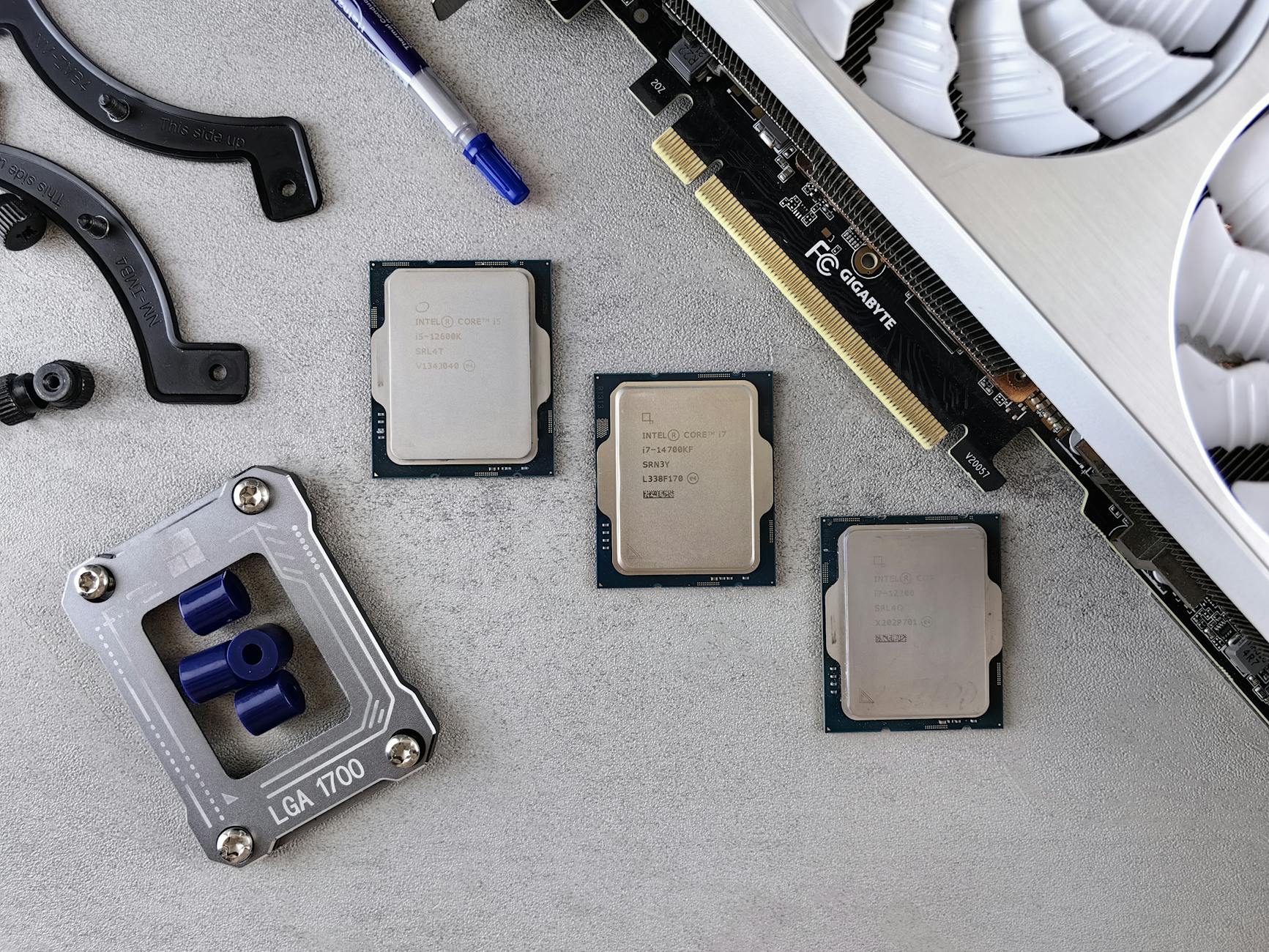
Krótko o celu: po co w ogóle myśleć o PCIe 4.0 vs 5.0
Przy wyborze dysku SSD do nowego PC chodzi o kilka prostych rzeczy: szybkie uruchamianie systemu, krótkie czasy ładowania gier i brak czekania przy kopiowaniu plików. Reszta to detale i marketing.
Dylemat „SSD NVMe PCIe 4.0 vs 5.0” pojawia się najczęściej przy składaniu nowego komputera na współczesnej platformie AMD lub Intela. Skoro płyta główna ma slot M.2 z dopiskiem PCIe 5.0, pojawia się pytanie: czy nie szkoda „marnować” go na tańszy dysk 4.0?
Typowe zastosowania nowego PC
W praktyce nowe komputery z SSD można podzielić na kilka głównych scenariuszy:
- PC do gier – priorytetem jest szybkie ładowanie poziomów i stabilne działanie gier, a nie maksymalne cyferki w benchmarkach.
- Komputer do pracy biurowej i domowej – zależy na tym, żeby system, przeglądarka, pakiet biurowy i komunikatory działały płynnie, bez „mielącego” dysku.
- Maszyna do obróbki zdjęć i wideo – tu liczy się szybkość dostępu do dużych plików projektów, renderów, materiału źródłowego.
- Stacja robocza / hobby – programowanie, maszyny wirtualne, CAD, symulacje; intensywne korzystanie z dysku, często w wielu wątkach.
W każdej z tych grup dysk SSD NVMe będzie wielkim skokiem względem HDD. Pytanie brzmi: czy kolejny skok z PCIe 4.0 na 5.0 ma realnie znaczenie, czy głównie dobrze wygląda w specyfikacji?
Dlaczego wybór SSD jest dziś krytyczny
Dawniej ograniczeniem był procesor i pamięć RAM, dziś w typowych zadaniach to właśnie dysk SSD w największym stopniu decyduje o komforcie pracy. Zwykły dysk talerzowy potrafi dusić nowy komputer do tego stopnia, że cała inwestycja traci sens.
W dodatku nowoczesne gry i aplikacje potrafią „przepchnąć” przez dysk olbrzymie ilości danych. Tekstury 4K, biblioteki zdjęć RAW, projekty wideo dziesiątek lub setek GB sprawiają, że różnice między poszczególnymi SSD stają się zauważalne, ale nie zawsze tam, gdzie obiecuje marketing.
Hasła typu „do 12 000 MB/s” przyciągają uwagę, ale na końcu liczy się nie tylko przepustowość, lecz także opóźnienia, stabilność, pojemność i temperatury. Generacja PCIe to tylko jeden z elementów układanki.
Marketing kontra realna potrzeba
Producenci mocno promują SSD PCIe 5.0, bo to najnowszy standard i łatwo na nim oprzeć prosty przekaz: „5.0 jest szybsze niż 4.0, więc jest lepsze”. W praktyce:
- różnice w odczuwalnej szybkości między dobrym SSD 4.0 a 5.0 w wielu zadaniach są minimalne,
- większy wpływ na komfort ma pojemność i jakość kontrolera niż sama generacja PCIe,
- PCIe 5.0 potrafi generować znacznie więcej ciepła i wymaga lepszego chłodzenia.
Cel jest prosty: wybrać dysk, który będzie szybki, stabilny, chłodny i opłacalny w danym zastosowaniu, a nie koniecznie ten, który ma najwyższą liczbę przy nazwie interfejsu.
Podstawy: typy dysków SSD i interfejsy (SATA, NVMe, PCIe)
Żeby sensownie porównywać SSD NVMe PCIe 4.0 vs 5.0, warto uporządkować podstawowe pojęcia: SATA, NVMe, PCIe, M.2. To częste źródło nieporozumień przy składaniu nowego PC.
SSD SATA a SSD NVMe – różnice w praktyce
SSD SATA korzystają z interfejsu znanego z dysków HDD. Limitem jest przepustowość interfejsu SATA, więc większość dysków SSD SATA kręci się w granicach:
- około 500–550 MB/s odczytu sekwencyjnego,
- podobne wartości zapisu sekwencyjnego.
W porównaniu z HDD to ogromny skok, ale w zestawieniu z NVMe te wartości wypadają blado. Dodatkowo SATA ma wyższe opóźnienia i gorszą obsługę kolejek poleceń.
SSD NVMe korzystają bezpośrednio z magistrali PCI Express. To daje znacznie większą przepustowość, niższe opóźnienia i możliwość obsługi bardzo wielu kolejek I/O, co przekłada się na lepszą wydajność w operacjach losowych i wielowątkowych.
W praktyce przejście z SSD SATA na przyzwoity NVMe (nawet PCIe 3.0) daje:
- szybsze ładowanie dużych gier i projektów,
- lepsze reagowanie systemu przy dużym obciążeniu dysku.
Co oznacza NVMe i jak wiąże się z PCIe
NVMe (Non-Volatile Memory Express) to protokół komunikacji zaprojektowany od zera pod pamięci flash. Zastąpił AHCI, który był tworzony z myślą o dyskach talerzowych.
NVMe działa na magistrali PCI Express. To oznacza, że:
- dysk NVMe wykorzystuje linie PCIe tak samo, jak karta graficzna czy karta rozszerzeń,
- przepustowość dysku zależy od generacji PCIe (3.0 / 4.0 / 5.0) oraz liczby linii (zwykle x4),
- slot M.2 w płycie głównej to tylko forma fizyczna, a nie informacja o szybkości – kluczowa jest specyfikacja PCIe tego slotu.
Z tego powodu mówimy „SSD NVMe PCIe 4.0” lub „SSD NVMe PCIe 5.0” – to ten sam protokół (NVMe), ale różna generacja magistrali PCI Express.
Linie PCIe i dyski M.2
Każdy dysk NVMe M.2 ma przypisaną liczbę linii PCIe. Dla SSD są to zazwyczaj x4, czyli cztery linie PCI Express. Im wyższa generacja PCIe, tym większa przepustowość jednej linii.
W uproszczeniu:
- PCIe 3.0 x4 – wystarczające dla wielu zastosowań, choć dziś wybierane głównie w budżetowych konfiguracjach,
- PCIe 4.0 x4 – obecny standard w nowych PC, bardzo szybki i dojrzały,
- PCIe 5.0 x4 – najwyższa przepustowość, ale też największe wymagania co do chłodzenia i kontrolera.
Slot M.2 może mieć różne tryby pracy: M.2 PCIe 3.0 x4, 4.0 x4, 5.0 x4, a czasem również wsparcie dla dysków SATA w tym samym złączu. Szczegóły podaje instrukcja płyty głównej.
Kiedy SSD SATA ma jeszcze sens
Do nowego PC jako dysk systemowy SSD SATA rzadko ma dziś uzasadnienie. Wyjątki:
- bardzo ograniczony budżet, gdy masz już tani SSD SATA i dokładasz go jako jedyny dysk,
- płyta główna bez slotu M.2 (starsze konstrukcje) – wtedy SATA to i tak ogromny skok względem HDD,
- dodatkowy dysk „na dane”, gdy sloty M.2 są już zajęte, a wolne są porty SATA.
W nowym komputerze, który ma co najmniej jeden slot M.2 PCIe 4.0, rozsądniej jest kupić NVMe na PCIe 4.0 jako dysk systemowy i ewentualnie SSD SATA jako magazyn danych, jeśli jest taka potrzeba.
Co faktycznie różni PCIe 4.0 od PCIe 5.0 w SSD
Różnice między PCIe 4.0 a 5.0 wynikają z samego standardu magistrali. Każda kolejna generacja niemal podwaja przepustowość względem poprzedniej. Wydaje się więc oczywiste, że „5.0 jest dwa razy szybsze”. W praktyce sprawa jest bardziej złożona.
Przepustowość teoretyczna: suche liczby
Dla SSD NVMe najczęściej wykorzystuje się konfigurację PCIe x4. Kluczowa jest więc przepustowość dla 4 linii.
| Standard | Magistrala | Konfiguracja | Charakterystyka |
|---|---|---|---|
| PCIe 4.0 | PCI Express 4. generacji | x4 | Dwukrotnie wyższa przepustowość względem PCIe 3.0 |
| PCIe 5.0 | PCI Express 5. generacji | x4 | Około dwukrotnie wyższa przepustowość względem PCIe 4.0 |
W uproszczeniu: PCIe 5.0 x4 daje około dwukrotnie większy potencjał przepustowości niż PCIe 4.0 x4. Dyski 4.0 osiągają dziś typowo ok. kilku gigabajtów na sekundę w testach sekwencyjnych; dyski 5.0 – wielokrotnie więcej na papierze.
Należy jednak oddzielić przepustowość magistrali od realnych prędkości dysku. O tym decyduje też kontroler, typ NAND, liczba kości, firmware i warunki pracy (temperatury, zapełnienie).
Prędkości sekwencyjne: folder z filmami kontra codzienna praca
Dysk SSD NVMe PCIe 4.0 klasy średniej potrafi dziś zapewnić bardzo wysokie prędkości sekwencyjne w odczycie i zapisie. Dyski PCIe 5.0 podnoszą te wartości o kolejny duży krok.
Przekłada się to na scenariusze typu:
- kopiowanie bardzo dużych, ciągłych plików (np. katalogów z nagraniami wideo),
- przenoszenie projektów wideo między dyskami,
- operacje typu „zrzut surowego materiału” z innego nośnika o dużej przepustowości.
W takich zastosowaniach różnica między dobrym SSD 4.0 a 5.0 może być wyraźna, pod warunkiem że:
- źródło i cel kopiowania nie stanowią wąskiego gardła,
- dysk się nie przegrzewa,
- operacja nie wyczerpuje bufora SLC (dla tańszych konstrukcji).
Przy typowym użytku – start systemu, ładowanie programów, praca biurowa – odczyt sekwencyjny jest tylko jedną z wielu składowych, a zysk z samej „większej liczby MB/s” jest w praktyce minimalny.
IOPS i opóźnienia – teoria kontra odczucia
IOPS (operacje wejścia/wyjścia na sekundę) i opóźnienia w dostępie do danych są znacznie ważniejsze dla responsywności systemu niż czyste MB/s w odczycie sekwencyjnym. To one decydują, jak szybko system reaguje na małe, losowe operacje.
Nowoczesne SSD NVMe PCIe 4.0 i 5.0 są bardzo szybkie pod tym względem, ale przeskok z 4.0 na 5.0 nie jest tak dramatyczny, jak skok z HDD na SSD czy z SATA na NVMe. Często decyduje:
- jakość kontrolera dysku,
- rodzaj i ilość pamięci NAND,
- firmware zoptymalizowany pod typowe obciążenia.
Dobrze zaprojektowany SSD NVMe PCIe 4.0 potrafi być bardziej responsywny i stabilny niż tani SSD 5.0 z przeciętnym kontrolerem i mocno ograniczonym buforem.
Gdzie sprzęt i oprogramowanie nie nadążają za 5.0
Żeby wykorzystać w pełni potencjał SSD PCIe 5.0, cała ścieżka danych musi być szybka:
- procesor i kontroler PCIe muszą obsługiwać wysokie obciążenia I/O bez wąskiego gardła,
- system operacyjny i aplikacje muszą być w stanie generować i odbierać dane w takim tempie,
- inne podzespoły (np. drugi dysk) nie mogą ograniczać transferu.
W domowym PC najczęściej takiego scenariusza po prostu nie ma. Nawet gry, które intensywnie streamują dane, rzadko są w stanie na tyle mocno wykorzystać potencjał PCIe 5.0, by różnica była widoczna poza benchmarkami.
W efekcie wiele SSD 5.0 działa w praktyce jak bardzo szybki SSD 4.0 z dodatkowymi wymaganiami co do chłodzenia i z wyższą ceną.
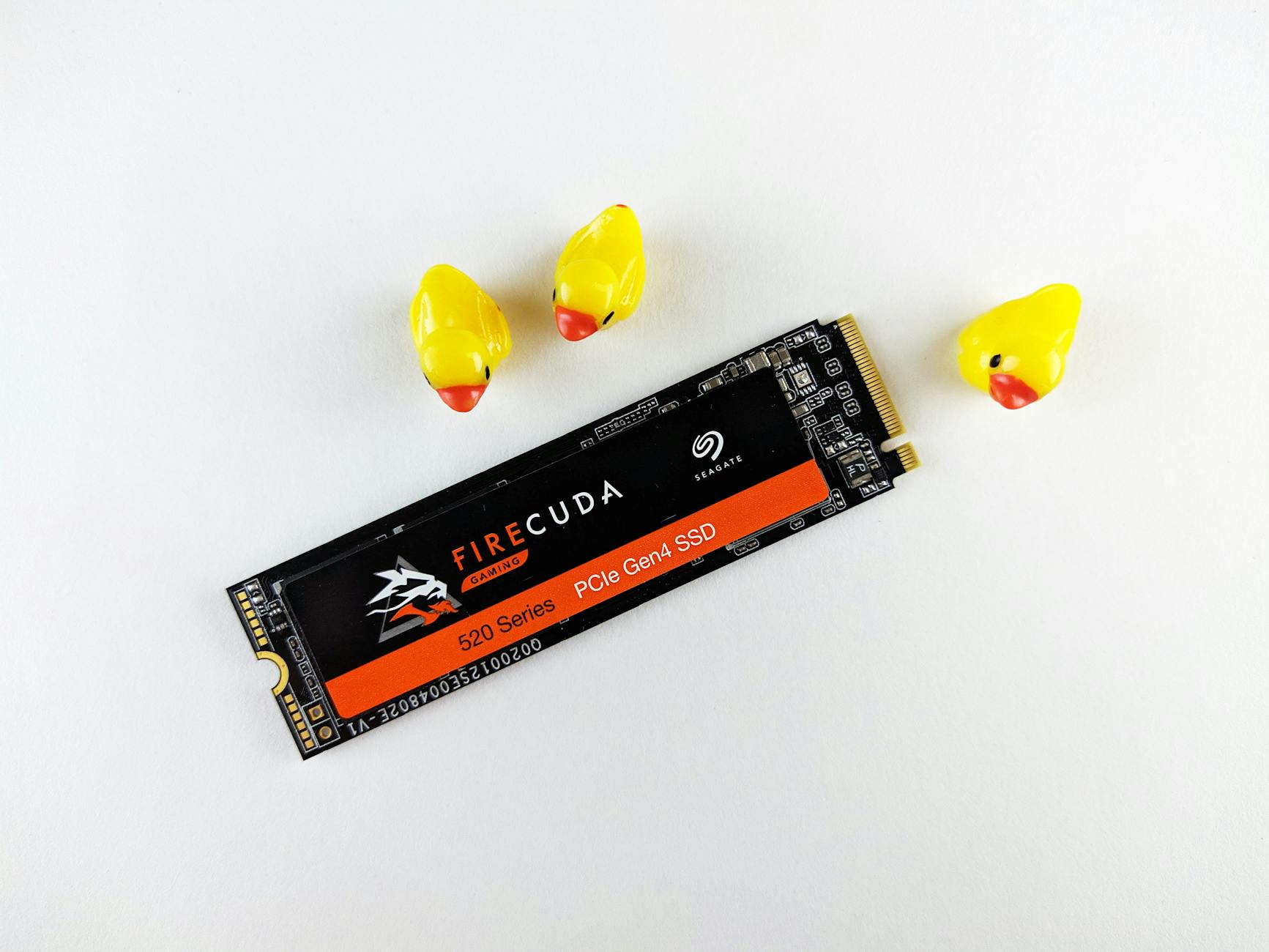
Realne różnice w codziennym użyciu – scenariusze
Same liczby z kart produktowych niewiele mówią o tym, jak „czuć” komputer z SSD PCIe 4.0 vs 5.0. Znacznie lepiej przeanalizować typowe sytuacje, w których dysk jest intensywnie używany.
System Windows, przeglądarka, pakiety biurowe
Przy uruchamianiu systemu i otwieraniu popularnych aplikacji kluczowa jest szybka obsługa wielu małych plików. Nawet SSD SATA radzi sobie tu nieźle, a SSD NVMe PCIe 3.0 i 4.0 praktycznie „zjadają” ten scenariusz.
Różnica między dobrym SSD PCIe 4.0 a SSD 5.0 w takim użyciu jest z reguły na granicy percepcji. System startuje niezwykle szybko na obu, przeglądarka z kilkoma kartami uruchamia się błyskawicznie, a pakiet biurowy reaguje bez zauważalnych opóźnień.
Zdecydowanie mocniej od generacji PCIe czuć tu:
- dostateczną ilość RAM (żeby system nie „swapował” na dysk),
Gry i ładowanie poziomów
Dla gier kluczowy jest szybki odczyt losowy i sekwencyjny małych plików. Już dobry SSD PCIe 3.0 skraca czasy ładowania poziomów do kilku–kilkunastu sekund. Przesiadka na 4.0 często „ścina” z tego jeszcze 1–2 sekundy, ale różnice są niewielkie.
Przeskok z 4.0 na 5.0 zwykle mieści się w marginesie błędu pomiarowego. Gra i tak musi przetworzyć dane, wyrenderować scenę, załadować shadery – sam dysk rzadko jest jedynym ograniczeniem.
Dopóki nie pojawi się więcej tytułów mocno wykorzystujących techniki typu DirectStorage w dojrzałej formie, różnice między 4.0 a 5.0 w grach pozostaną kosmetyczne.
Praca z dużymi plikami: wideo, zdjęcia, audio
Przy obróbce wideo 4K/8K, dużych projektach fotograficznych czy sesjach audio z wieloma ścieżkami zysk z PCIe 5.0 staje się realny, ale nadal mocno zależy od reszty sprzętu.
Największe różnice pojawiają się przy:
- zgrywaniu i kopiowaniu dużych plików źródłowych,
- renderingu do pliku wynikowego na szybki dysk docelowy,
- pracy na wielu strumieniach wideo naraz (kilka kamer, multicam).
Jeśli jednak projekty i tak trzyma się na zewnętrznym HDD/NAS lub szybkim, ale wolniejszym niż SSD magazynie, PCIe 5.0 zwyczajnie się „dławi” na łączu, zanim pokaże przewagę nad 4.0.
Maszyny wirtualne, programowanie, kompilacja
Przy intensywnej pracy z wieloma maszynami wirtualnymi (VM), kontenerami czy dużymi projektami programistycznymi, istotne są IOPS i stabilność wydajności przy obciążeniu wielowątkowym.
Dobrze skonstruowany SSD 4.0 z szybkim kontrolerem i solidnym firmware bywa tu równie dobry, jak przeciętny model 5.0. Przeskok na 5.0 ma sens przy wielu VM działających równolegle i silnym CPU, który to udźwignie.
Dla typowego programisty kompilującego projekty z poziomu jednego systemu zysk z PCIe 5.0 najczęściej ginie w tle innych ograniczeń: mocy procesora, szybkości pojedynczego wątku, narzutów kompilatora.
Kopiowanie między dyskami i backup
Kiedy w komputerze są dwa szybkie SSD NVMe, różnice widać przy kopiowaniu dużych bloków danych z jednego na drugi. PCIe 5.0 pozwala przepchnąć więcej w krótszym czasie, ale pod warunkiem, że:
- oba dyski są wydajne i dobrze chłodzone,
- kopiuje się duże, ciągłe pliki,
- bufory SLC nie są natychmiast zapchane.
Przy backupach na HDD, NAS podłączony przez 1 GbE czy chmurę, najszybszy SSD i tak czeka na wolniejszy nośnik lub łącze. W takich scenariuszach PCIe 4.0 i 5.0 zachowują się praktycznie tak samo.
Pojemność, kontroler, pamięć NAND – ważniejsze niż sam numer PCIe
Numerek „PCIe 5.0” na pudełku wygląda efektownie, ale o realnej pracy dysku decydują w większym stopniu inne elementy konstrukcji.
Jak pojemność wpływa na prędkość
Wszystko w jednym modelu serii: wersje 1 TB i 2 TB są zwykle wyraźnie szybsze od 512 GB. Powód jest prosty – więcej kości pamięci, z którymi kontroler może pracować równolegle.
Przy małych pojemnościach:
- spada maksymalna prędkość zapisu po zapełnieniu bufora SLC,
- łatwiej o spadki wydajności przy dużym obciążeniu,
- brakuje zapasu przestrzeni na overprovisioning i optymalizację pracy kontrolera.
Często lepiej wybrać większy, dopracowany SSD PCIe 4.0 (np. 1–2 TB) niż mały i „na papierze szybki” SSD PCIe 5.0 o pojemności 512 GB.
Kontroler – „mózg” dysku
Kontroler odpowiada za obsługę kolejek, wear leveling, korekcję błędów, kolejkowanie żądań i zarządzanie buforem. To on w dużej mierze przesądza o:
- stabilności wydajności przy długotrwałym obciążeniu,
- powtarzalności wyników (brak nagłych zjazdów prędkości),
- podatności na throttling przy wysokiej temperaturze.
Tani kontroler na PCIe 5.0 potrafi „szarpać” wydajnością bardziej niż solidny układ PCIe 4.0 w wyższej półce. Przy wyborze dysku warto spojrzeć na testy długotrwałego zapisu, a nie tylko krótkie benchmarki syntetyczne.
Rodzaje NAND: TLC, QLC, pseudo-SLC
W nowych PC spotyka się głównie trzy typy pamięci NAND:
- TLC – dobry kompromis między wydajnością, trwałością i kosztem; rozsądny wybór na dysk systemowy i roboczy,
- QLC – tańsze, bardziej pojemne, ale wolniejsze i mniej trwałe; dobre głównie jako magazyn danych przy ograniczonym budżecie,
- pseudo-SLC cache – szybki bufor wewnątrz dysku, który po zapełnieniu ujawnia realne możliwości TLC/QLC.
Dwa dyski PCIe 4.0 mogą się różnić kilkukrotnie prędkością zapisu po wyczerpaniu cache, jeśli jeden oparty jest na TLC z sensownie dobranym buforem, a drugi na agresywnie upakowanej QLC.
Przy PCIe 5.0 te różnice są jeszcze bardziej odczuwalne – szczytowe prędkości sekwencyjne są bardzo wysokie, ale po zapełnieniu cache tańsze modele potrafią spaść do poziomu szybszych HDD.
Firmware i funkcje dodatkowe
Firmware kontrolera zarządza priorytetyzacją zadań, garbage collection, pracą bufora i algorytmami korekcji błędów. Dopracowane oprogramowanie wewnętrzne:
- poprawia responsywność przy dużej liczbie małych operacji,
- minimalizuje zacięcia podczas intensywnego zapisu i odczytu,
- wpływa na żywotność komórek pamięci.
Różnice między markowymi modelami z dopracowanym firmware a tanimi konstrukcjami „no-name” bywają większe niż sam przeskok z PCIe 4.0 na 5.0.
Temperatury, throttling i chłodzenie SSD NVMe
Wyższa generacja PCIe to nie tylko większa przepustowość, ale też większa gęstość mocy. SSD PCIe 5.0 potrafią się grzać znacznie mocniej niż modele 4.0.
Dlaczego SSD NVMe tak się nagrzewają
Kontroler SSD i kości NAND przy intensywnej pracy generują ciepło. W małym formacie M.2 trudno to ciepło odprowadzić, szczególnie gdy dysk jest blisko karty graficznej lub pod jej backplate.
Modele PCIe 5.0 osiągają wyższe prędkości, co oznacza więcej operacji na sekundę i wyższe zużycie energii. W połączeniu z małą powierzchnią prowadzi to do wysokich temperatur kontrolera.
Throttling – co się dzieje, gdy SSD się przegrzewa
Każdy nowoczesny SSD ma mechanizmy ochronne. Po osiągnięciu określonej temperatury dysk obniża prędkość, żeby się nie uszkodzić. Objawia się to jako:
- nagły spadek prędkości transferu w trakcie dłuższego kopiowania,
- „schodkowe” wyniki w benchmarkach przy kolejnych przebiegach,
- chwilowe zacięcia przy mocno obciążonym dysku.
W praktyce dobrze chłodzony SSD PCIe 4.0 rzadziej wchodzi w throttling niż wiele aktualnych nośników 5.0 bez solidnych radiatorów.
Radiatory, backplate’y i wentylacja obudowy
Większość współczesnych płyt głównych ma własne radiatory M.2 z padami termicznymi. Dla SSD PCIe 4.0 to zazwyczaj wystarcza, pod warunkiem że w obudowie jest sensowny przepływ powietrza.
Przy PCIe 5.0 często pojawiają się:
- powiększone, masywne radiatory dołączane do dysku,
- dedykowane, małe wentylatory w okolicy slotów M.2,
- zalecenia producenta dotyczące montażu w najlepiej chłodzonym slocie.
Jeśli obudowa jest mała, słabo wentylowana, a karta graficzna gorąca i rozbudowana, wybór spokojniejszego SSD PCIe 4.0 może być rozsądniejszy niż walka z temperaturami topowego modelu 5.0.
Monitorowanie temperatury dysku
Temperaturę SSD można śledzić w prostych narzędziach (np. CrystalDiskInfo, HWiNFO). Przy normalnym użytkowaniu dobrze jest trzymać:
- temperatury pracy kontrolera zwykle poniżej ok. 70–75°C,
- szczytowe wartości przy długim obciążeniu wyraźnie poniżej granicy throttlingu podanej przez producenta.
Jeżeli w trakcie dłuższych kopii lub renderów temperatury idą mocno w górę, a transfer nagle spada, problemem często nie jest „zbyt wolny dysk”, tylko przegrzewanie i agresywny throttling.
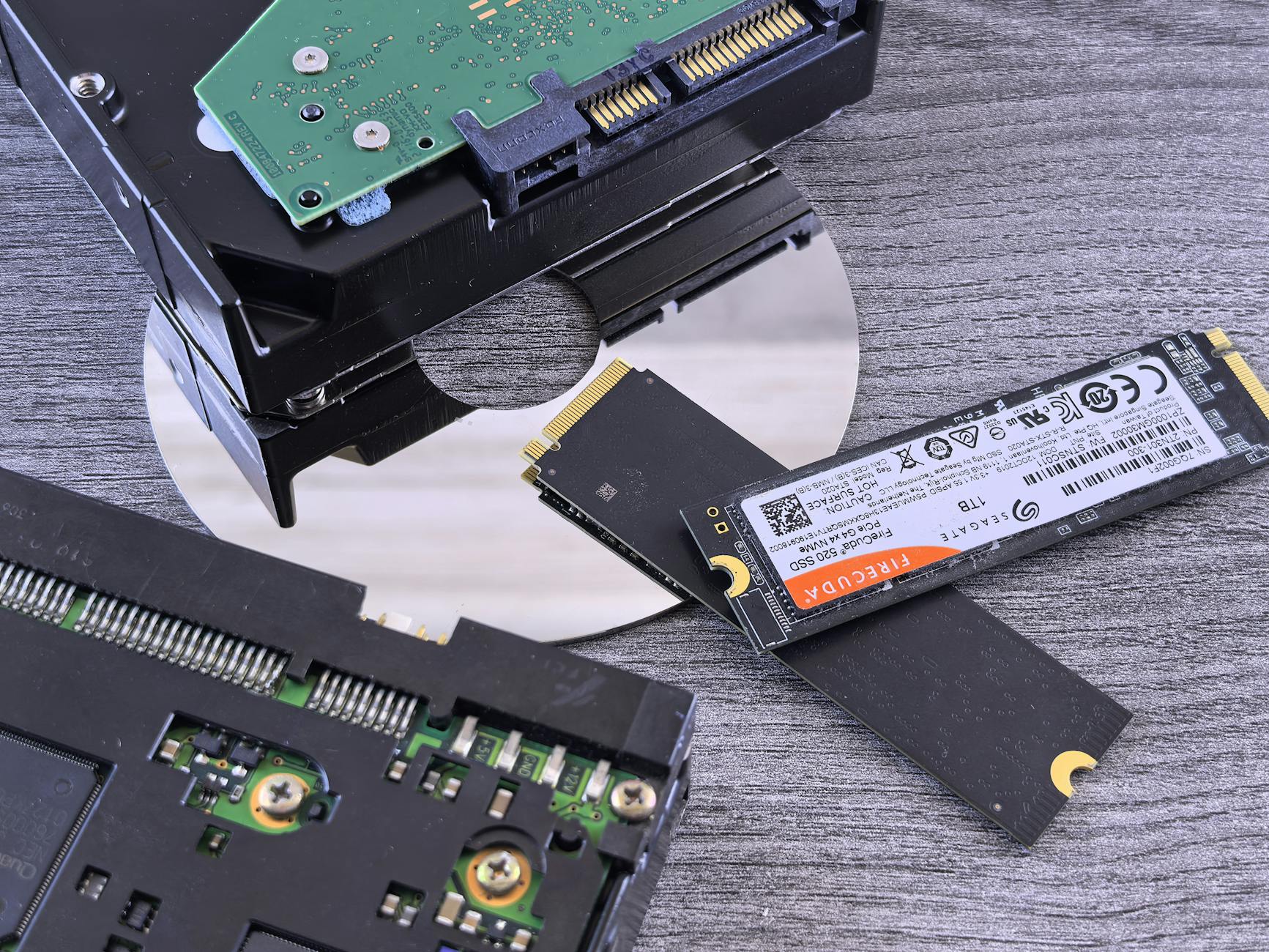
Kompatybilność: płyta główna, procesor, linie PCIe, sloty M.2
Żeby SSD PCIe 4.0 lub 5.0 działał z pełną prędkością, musi trafić do odpowiedniego slotu, obsłużonego przez kompatybilny procesor i chipset.
Wsparcie PCIe w procesorze i chipsecie
Na platformach konsumenckich część linii PCIe wychodzi bezpośrednio z procesora, a część z chipsetu. Zwykle:
- pierwszy slot M.2 (M2_1) podłączony jest do CPU i zapewnia najwyższą obsługiwaną generację PCIe,
- kolejne sloty M.2 bywają podpięte pod chipset i mogą działać w niższej generacji lub z ograniczoną liczbą linii.
Jeżeli procesor obsługuje maksymalnie PCIe 4.0, podłączenie dysku 5.0 skończy się jego pracą w trybie 4.0 – nie ma w tym nic złego, ale nie ma sensu dopłacać za niewykorzystane możliwości.
Specyfikacja slotów M.2 na płycie głównej
Instrukcja płyty głównej opisuje dokładnie, które sloty M.2 obsługują:
- jaką generację PCIe (3.0 / 4.0 / 5.0),
- ile linii PCIe (x4, x2),
- czy wspierają również tryb SATA.
Niektóre sloty M.2 współdzielą linie z portami SATA lub slotami PCIe dla kart rozszerzeń. Włożenie dysku do takiego miejsca może wyłączyć część złączy lub obniżyć przepustowość innych urządzeń.
Linie PCIe a inne komponenty
W nowoczesnych PC trzeba balansować wykorzystanie linii PCIe. Karta graficzna, kilka SSD NVMe, karta dźwiękowa czy karta sieciowa – wszystko to korzysta z tej samej puli.
Typowe scenariusze ograniczeń:
- karta graficzna działa w trybie x8 zamiast x16 po obsadzeniu dodatkowego slotu M.2,
- niektóre porty SATA przestają działać po włożeniu dysku NVMe w konkretny slot,
- dodatkowa karta rozszerzeń działa wolniej, gdy chipset ma ograniczoną łączność z CPU.
Przy planowaniu kilku szybkich dysków NVMe i topowej karty graficznej warto przeanalizować schemat PCIe z dokumentacji płyty, zamiast wkładać wszystko „tam, gdzie pasuje” fizycznie.
Wsteczna kompatybilność PCIe
PCI Express jest wstecznie i przyszłościowo kompatybilne na poziomie sygnałów. Oznacza to, że:
- dysk PCIe 5.0 zadziała w slocie PCIe 4.0 (ale z prędkością 4.0),
- dysk PCIe 4.0 zadziała w slocie PCIe 5.0 (nie przyspieszy powyżej swoich możliwości),
- nie potrzebujesz specjalnych kabli czy adapterów – kluczowa jest tylko zgodność elektryczna i fizyczna złącza M.2.
Jeżeli płyta główna obsługuje wyłącznie PCIe 3.0 w slotach M.2, nawet najdroższy SSD 4.0 czy 5.0 będzie działał jak szybki dysk PCIe 3.0. W takim przypadku lepiej zainwestować w pojemność i jakość niż w „numerek generacji”.
BIOS, aktualizacje i funkcje systemu
Przed montażem nowego SSD NVMe dobrze jest mieć aktualny BIOS. Nowsze wersje często poprawiają kompatybilność z dyskami, obsługę bootowania z NVMe i stabilność przy wysokich prędkościach transferu.
System operacyjny musi obsługiwać NVMe natywnie (Windows 10/11, nowoczesne dystrybucje Linuksa). Dopiero na takim fundamencie można sensownie wykorzystać SSD PCIe 4.0 czy 5.0 jako dysk systemowy i roboczy.
Praktyczne kryteria wyboru: kiedy PCIe 4.0, a kiedy 5.0
Przy ograniczonym budżecie sensownie jest zdefiniować scenariusz użycia, a potem dobrać do niego klasę dysku, zamiast zaczynać od numerka PCIe.
PC do internetu, filmów i biura
Dla prostego zestawu do przeglądarki, multimediów i pakietu biurowego:
- dobry SSD PCIe 3.0 lub 4.0 (TLC, przyzwoity kontroler) w zupełności wystarcza,
- PCIe 5.0 nie przyniesie odczuwalnego zysku responsywności.
Większy efekt da zakup większej pojemności (np. 1 TB zamiast 500 GB), żeby uniknąć zapełniania dysku pod korek i związanych z tym spadków prędkości.
Granie i typowy PC „do wszystkiego”
W nowych grach najważniejszy jest szybki dostęp losowy i dobre zarządzanie danymi, a tu już sensownie radzą sobie lepsze modele PCIe 4.0.
- Na dziś SSD PCIe 4.0 klasy średniej lub wyższej to rozsądne minimum do gier AAA,
- PCIe 5.0 ma sens dopiero przy bardzo mocnym GPU/CPU i chęci „wyciśnięcia” każdej sekundy z czasów ładowania.
Jeśli budżet jest napięty, lepiej kupić większy i stabilniejszy dysk 4.0 niż mały, „benchmarkowy” 5.0 z małym cache i gorącym kontrolerem.
Praca z foto, wideo, audio
Przy obróbce zdjęć i wideo w 4K lub wyżej sens ma kombinacja kilku nośników:
- szybszy SSD (PCIe 4.0 lub 5.0) na projekty i cache aplikacji,
- osobny dysk na archiwum i materiały źródłowe.
PCIe 5.0 pokazuje przewagę, gdy projekty są naprawdę duże, a praca obejmuje częste kopiowanie wielu gigabajtów między lokalizacjami. Jeżeli materiał głównie leży na NAS lub zewnętrznym dysku, różnica 4.0 vs 5.0 i tak zniknie w wąskim gardle sieci lub USB.
Tworzenie treści, kompilacje, praca developerska
Przy dużych projektach z tysiącami małych plików zwykle ważniejszy jest:
- czas dostępu i IOPS przy małych blokach,
- spójna wydajność pod obciążeniem.
Dobrze dopracowany SSD PCIe 4.0 z sensownym kontrolerem i TLC może kompilować projekty szybciej niż surowo „szybszy” na papierze model 5.0 z gorszym firmware i skokową wydajnością.
Workstation, maszyny wirtualne, bazy danych
W stacjach roboczych i serweropodobnych zastosowaniach PCIe 5.0 zyskuje większy sens, ale pod warunkiem, że:
- aplikacja faktycznie korzysta z bardzo wysokiej przepustowości,
- dysk ma wysoką wytrzymałość (TBW) i kontroler klasy enterprise lub prosumer.
Do wielu maszyn wirtualnych częściej wybiera się kilka szybszych dysków PCIe 4.0, podzielonych rolami, zamiast jednego ekstremalnie szybkiego 5.0 pracującego „do wszystkiego”. To upraszcza zarządzanie i zmniejsza wpływ jednego punktu awarii.
Strategie konfiguracji: jeden szybki dysk czy kilka prostszych
Przy współczesnych cenach SSD częsty dylemat to wybór między jednym topowym nośnikiem a dwoma-trzema tańszymi, ale poprawnie zaprojektowanymi.
Jeden duży SSD NVMe jako „all-in-one”
Taki układ jest prosty w zarządzaniu, ale ma kilka konsekwencji:
- pełne zapełnienie jedynego dysku zwykle mocno obniża jego wydajność,
- awaria oznacza utratę zarówno systemu, jak i danych roboczych,
- trudniej jest rozdzielić obciążenia (np. system i gry na tym samym nośniku).
Jeśli już jeden dysk do wszystkiego, lepiej wybrać model o pojemności min. 1–2 TB z TLC i pewnym kontrolerem. Numer PCIe ma tu znaczenie drugorzędne.
Dwa dyski: system + dane/projekty
Klasyczna konfiguracja:
- mniejszy, szybszy SSD (PCIe 4.0/5.0) na system, aplikacje i aktualne projekty,
- większy, często nieco wolniejszy SSD lub HDD na dane, archiwum, gry.
Daje to lepsze rozłożenie obciążenia i łatwiejsze zarządzanie backupem. W takim wariancie zwykle bardziej opłaca się:
- SSD PCIe 4.0 jako dysk systemowy,
- tańszy 4.0 lub nawet SATA jako magazyn.
PCIe 5.0 ma sens głównie wtedy, gdy systemowy dysk stale „mieli” dużymi zbiorami danych – np. w montażu wideo lub intensywnej pracy na plikach.
Więcej nośników NVMe i RAID
Przy kilku dyskach NVMe pojawia się temat macierzy RAID, ale w zastosowaniach domowych i półprofesjonalnych sprawa jest bardziej złożona.
- RAID 0 na SSD daje świetne benchmarki, ale podwaja ryzyko utraty danych,
- RAID 1 zwiększa bezpieczeństwo, ale nie przyspiesza pracy w takim stopniu jak w HDD,
- sprzętowy RAID NVMe na płytach konsumenckich bywa ograniczony i obniża elastyczność konfiguracji.
Zanim zacznie się łączyć kilka SSD PCIe 4.0 lub 5.0 w macierze, lepiej upewnić się, że realnym wąskim gardłem nie jest CPU, RAM, GPU albo sieć.
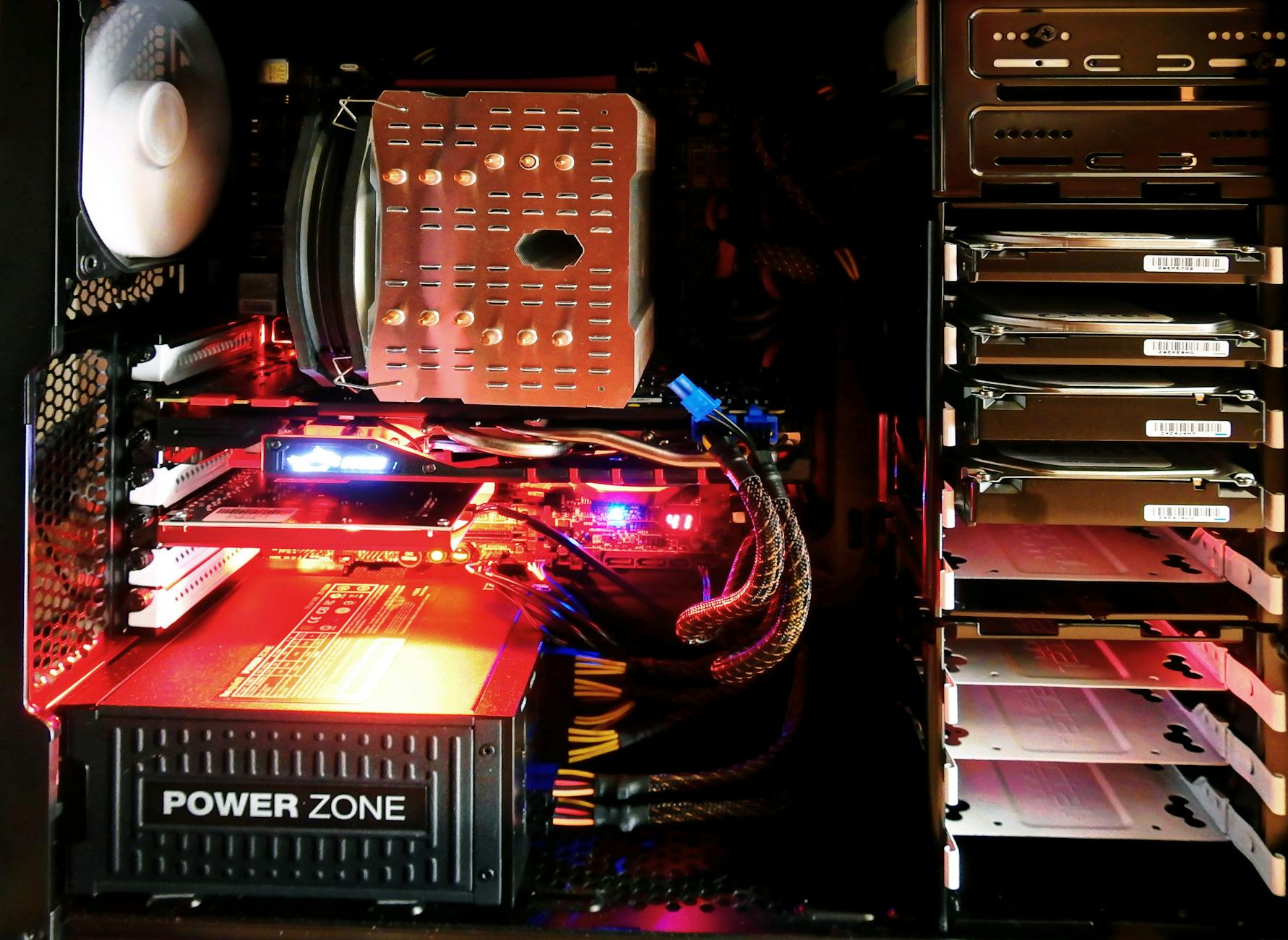
Różnice między seriami konsumenckimi a „pro” przy PCIe 4.0 i 5.0
Numerek PCIe bywa taki sam, ale filozofia konstrukcji już nie. Dyski konsumenckie i półprofesjonalne różnią się priorytetami.
Modele konsumenckie nastawione na prędkość szczytową
Te konstrukcje są projektowane tak, by dobrze wyglądać w wykresach:
- agresywnie duży pseudo-SLC cache,
- wysokie, ale krótkotrwałe prędkości sekwencyjne,
- czasem mniejszy nacisk na stałą wydajność przy 100% zapełnienia.
Dla przeciętnego użytkownika taki profil jest w porządku. Dla osób pracujących na dużych projektach – już niekoniecznie, szczególnie przy QLC i przegrzewającym się kontrolerze.
Modele półprofesjonalne i „workstation”
Te dyski często mają:
- bardziej konserwatywne szczytowe prędkości,
- większą wytrzymałość (większe TBW),
- stabilniejsze działanie bez gwałtownych spadków po zapełnieniu cache.
Przy PCIe 4.0 i 5.0 takie konstrukcje bywają odczuwalnie „nudniejsze” w marketingu, ale w codziennej pracy przewidywalne. Do stacji roboczej z wieloma godzinami obciążenia dziennie bardziej pasuje właśnie taki profil.
Gwarancja, TBW i scenariusz użycia
Parametr TBW (Total Bytes Written) ma duże znaczenie dla osób, które dużo zapisują (np. projekty wideo, bazy danych, logi). Przy porównaniu dwóch dysków:
- lepszy będzie ten z wyższym TBW przy podobnej cenie i pojemności,
- PCIe 5.0 bez sensownego TBW nie jest dobrym wyborem do ciężkich zapisów.
Do typowego PC TBW większości markowych SSD wystarczy na lata, ale do maszyny, która ciągle koduje wideo czy kompiluje, warto szukać modeli z wyższą wytrzymałością niż typowe dyski „gamingowe”.
Znaczenie oprogramowania i systemu plików
Sprzęt to jedno, ale sposób, w jaki system i aplikacje korzystają z dysku, potrafi zmienić obraz przewagi PCIe 5.0 nad 4.0.
System operacyjny i ustawienia
Nowoczesne systemy (Windows 10/11, aktualne dystrybucje Linuksa) dobrze wykorzystują NVMe, ale konfiguracja ma znaczenie:
- włączony tryb AHCI/NVMe i odpowiedni sterownik,
- funkcje typu TRIM aktywne i działające w tle,
- brak archaicznych narzędzi do „optymalizacji SSD”, które częściej przeszkadzają niż pomagają.
Jeżeli system nie nadąża z obsługą kolejek I/O albo w tle działa dużo ciężkich programów skanujących (np. antywirus), zysk z PCIe 5.0 może się „rozmyć” w innych opóźnieniach.
Systemy plików a obciążenie dysku
Na Linuksie wybór systemu plików ma wpływ na to, jak dysk jest obciążany:
- Btrfs, ZFS – rozbudowane funkcje, snapshoty, sumy kontrolne, ale większa złożoność operacji,
- ext4, XFS – prostsze, mniejsze narzuty przy typowym desktopie.
Rozbudowane systemy plików potrafią mocniej „męczyć” SSD niedopracowany firmwarem, przez co różnice między dopracowanym PCIe 4.0 a słabym 5.0 stają się jeszcze wyraźniejsze.
Oprogramowanie korzystające intensywnie z dysku
Profesjonalne aplikacje renderujące lub serwerowe oprogramowanie bazodanowe często posiadają własne mechanizmy buforowania i zarządzania I/O.
Jeżeli większość danych trzymana jest w RAM lub specjalnie zaprojektowanych cache’ach, przesiadka z PCIe 4.0 na 5.0 przyniesie mniejszy efekt niż np. dołożenie pamięci operacyjnej albo lepsze ustawienie cache aplikacji.
Przyszłościowość zakupu a realne potrzeby
Częsty argument za PCIe 5.0 to „kupuję na lata”. Tylko że sprzęt i tak się starzeje warstwowo: CPU, GPU, RAM, a dopiero na końcu często SSD.
Cykl życia platformy a cykl życia dysku
Typowy scenariusz modernizacji zestawu wygląda tak:
- najpierw zmiana GPU,
- potem CPU/płyty/RAM,
- dyski zwykle przechodzą między platformami, aż zabraknie pojemności lub spadnie ich sprawność.
W takiej sytuacji zakup porządnego SSD PCIe 4.0 jest „bezpieczny” – działa dobrze dziś, a przy zmianie płyty na nowszą nadal będzie rozsądnie szybki, nawet jeśli pojawią się jeszcze szybsze standardy.
PCIe 5.0 jako element mocno „high-endowego” zestawu
Jeżeli plan jest prosty: topowa platforma, mocne GPU, dużo RAM, kilka monitorów, zestaw do pracy i grania bez kompromisów – wtedy SSD PCIe 5.0 wpisuje się logicznie w całość.
W takim kontekście dopłata do dobrego modelu 5.0 jest uzasadniona, o ile:
- będzie zamontowany w dobrze chłodzonym slocie,
- płyta i procesor obsłużą PCIe 5.0 w pełnym x4,
- nie ograniczy go reszta konfiguracji (np. linie PCIe przy kilku GPU/SSD).
Jeżeli natomiast reszta podzespołów jest mocno „budżetowa”, szybki SSD 5.0 staje się trochę jak opony sportowe w miejskim aucie – da się, ale zysk jest głównie teoretyczny.
Typowe błędy przy wyborze SSD do nowego PC
Przy zakupie dysku NVMe pod nową platformę pojawiają się powtarzalne potknięcia, które później skutkują rozczarowaniem.
Patrzenie wyłącznie na prędkość sekwencyjną
Marketingowe „do 7 GB/s” czy „do 12 GB/s” dobrze wyglądają na pudełku, ale to tylko jedna z wielu liczb.
- w codziennej pracy systemowej dominują małe operacje losowe,
- wysokie prędkości sekwencyjne często są dostępne tylko w obrębie pseudo-SLC cache,
- po zapełnieniu dysku różnice między modelami potrafią się odwrócić.
Przy porównywaniu SSD PCIe 4.0 i 5.0 lepiej szukać testów długotrwałego zapisu, wydajności po zapełnieniu 70–80% pojemności i stabilności wyników.
Ignorowanie pojemności roboczej
System, kilka dużych gier, programy do obróbki, kilka projektów – i 500 GB robi się ciasne w kilka miesięcy.
Lepszym wyborem jest często:
- PCIe 4.0 1–2 TB z dobrym kontrolerem,
- zamiast PCIe 5.0 500 GB „na styk”.
Zapełniony mały dysk 5.0 będzie w praktyce wolniejszy i mniej przyjemny w użyciu niż większy, spokojny 4.0 z zapasem miejsca.
Kupowanie „no-name” 5.0 bez recenzji
Pojawiają się tanie modele PCIe 5.0 o świetnych parametrach na papierze, ale z:
- słabym firmware,
- agresywnym throttlingiem,
- brakiem wsparcia aktualizacjami.
Bez testów i opinii użytkowników trudno ocenić, czy taki dysk będzie zachowywał się przewidywalnie. W takiej sytuacji często bezpieczniej wybrać sprawdzony model PCIe 4.0 od renomowanego producenta.
Niedoszacowanie chłodzenia i przepływu powietrza
SSD NVMe, szczególnie PCIe 5.0, nie lubią dusznych, małych obudów z jednym wentylatorem.
Jeśli plan obejmuje szybki dysk i mocną kartę graficzną, sensownie jest przewidzieć:
- minimum dwa-trzy wentylatory w obudowie,
Najczęściej zadawane pytania (FAQ)
Czy do nowego PC lepiej wybrać SSD NVMe PCIe 4.0 czy 5.0?
Dla większości użytkowników lepszym wyborem będzie dobry SSD NVMe PCIe 4.0 o większej pojemności niż drogi model PCIe 5.0 o mniejszej przestrzeni. W codziennych zadaniach różnica odczuwalna między szybkim 4.0 a 5.0 jest zwykle minimalna.
PCIe 5.0 ma sens głównie w bardzo specyficznych zastosowaniach: mocno obciążone stacje robocze, praca na ogromnych projektach wideo lub wielu maszynach wirtualnych. W typowym PC do gier czy biura lepiej zainwestować w pojemność i jakość dysku niż samą generację PCIe.
Czy SSD PCIe 5.0 daje więcej FPS w grach niż PCIe 4.0?
Nie. Wydajność w grach (FPS) zależy głównie od karty graficznej i procesora. Dysk SSD wpływa przede wszystkim na czas ładowania poziomów, doczytywanie tekstur i ogólną responsywność systemu.
Różnice w czasie ładowania między dobrym SSD PCIe 4.0 a 5.0 są zwykle niewielkie i trudne do zauważenia „na oko”. Jeśli składasz PC głównie do grania, sensowniejsze jest dołożenie do lepszej karty graficznej lub większego SSD 4.0.
Czy „marnuję” slot M.2 PCIe 5.0, montując w nim dysk PCIe 4.0?
Nie. Dyski PCIe 4.0 działają bez problemu w slocie PCIe 5.0, po prostu korzystają z przepustowości standardu 4.0. Nie ma tu żadnej straty poza tym, że nie używasz „maksymalnej możliwej” przepustowości – której i tak zwykle nie potrzebujesz.
W praktyce lepiej mieć stabilny, chłodny i pojemny SSD 4.0 w slocie 5.0 niż teoretycznie szybszy, ale przegrzewający się i drogi model 5.0, który niewiele zmienia w codziennym odczuciu szybkości.
Jaka jest realna różnica między SSD SATA a NVMe (PCIe 3.0/4.0/5.0)?
Przeskok z HDD na dowolny SSD (nawet SATA) jest ogromny: system startuje szybciej, programy się nie „mielą”, kopiowanie plików trwa zdecydowanie krócej. Kolejny skok, z SSD SATA na NVMe, przyspiesza głównie ładowanie dużych gier, projektów i pracę z wieloma operacjami jednocześnie.
Różnice między kolejnymi generacjami NVMe (3.0 vs 4.0 vs 5.0) są już znacznie mniej widoczne w typowym użyciu. W wielu sytuacjach przeciętny użytkownik nie odróżni szybkiego NVMe 3.0 od 4.0, a 5.0 pokaże pazur głównie w specjalistycznych zastosowaniach.
Czy SSD PCIe 5.0 bardziej się grzeje i potrzebuje radiatora?
Tak, dyski PCIe 5.0 generują wyraźnie więcej ciepła niż większość modeli 4.0. Bez solidnego radiatora potrafią szybko osiągać wysokie temperatury, co prowadzi do throttlingu (zbicia prędkości, żeby się nie przegrzały).
Przy PCIe 4.0 często wystarcza standardowy radiator z płyty głównej. Przy PCIe 5.0 trzeba liczyć się z większym, cięższym radiatorem, czasem nawet z małym wentylatorem, co wpływa na kulturę pracy i montaż w ciasnych obudowach.
Do jakich zastosowań SSD PCIe 5.0 ma faktycznie sens?
PCIe 5.0 zaczyna mieć uzasadnienie przy bardzo intensywnym, ciągłym obciążeniu dysku: obróbka wideo w wysokich rozdzielczościach (wiele ścieżek, duże projekty), praca z ogromnymi zbiorami danych, rozbudowane środowiska wirtualizacji i symulacje.
Jeśli komputer służy głównie do gier, pracy biurowej, przeglądarki, okazjonalnej obróbki zdjęć czy montażu krótkich filmów, lepiej postawić na solidny SSD NVMe 4.0 o większej pojemności i dobrym kontrolerze niż na topowy model 5.0.
Na co zwracać uwagę przy wyborze SSD: na generację PCIe czy inne parametry?
Sama generacja PCIe to tylko fragment układanki. W praktyce bardziej liczą się:
- pojemność (lepiej 1–2 TB 4.0 niż 500 GB 5.0),
- jakość kontrolera i typ pamięci NAND,
- temperatury pracy i realna stabilność prędkości zapisu,
- długość gwarancji i TBW (limit zapisów).
Dopiero gdy te parametry są na sensownym poziomie, można rozważać, czy dopłata do PCIe 5.0 ma dla danego zastosowania jakiekolwiek praktyczne uzasadnienie.
Najważniejsze punkty
- W codziennym użyciu (system, gry, biuro) różnica między dobrym SSD NVMe PCIe 4.0 a 5.0 jest znikoma – odczuwalny skok to przede wszystkim przejście z HDD lub SSD SATA na NVMe.
- Przy wyborze dysku większe znaczenie niż sama generacja PCIe ma pojemność, jakość kontrolera, opóźnienia, stabilność i temperatury pracy.
- PCIe 5.0 oferuje wyższą teoretyczną przepustowość, ale często kosztem znacznie większego wydzielania ciepła i potrzeby lepszego chłodzenia dysku.
- Marketing skupia się na hasłach typu „do 12 000 MB/s”, tymczasem w realnych zadaniach kluczowe są także operacje losowe, obsługa kolejek I/O i zachowanie pod długim obciążeniem.
- W typowym PC do gier, pracy biurowej czy domowej lepszą inwestycją bywa pojemniejszy i solidniejszy SSD 4.0 niż droższy, „papierowo szybszy” model 5.0.
- Różnice między SATA a NVMe są dużo bardziej odczuwalne niż między NVMe 4.0 a 5.0: szybsze ładowanie gier, projektów i ogólna reakcja systemu.
- Slot M.2 z dopiskiem PCIe 5.0 nie wymusza zakupu dysku 5.0 – sensowniejsze jest dobranie nośnika do faktycznego scenariusza użycia niż do numerka interfejsu.
Opracowano na podstawie
- NVM Express Base Specification 2.0. NVM Express, Inc. (2021) – Specyfikacja protokołu NVMe, kolejki, opóźnienia, model I/O
- PCI Express Base Specification Revision 5.0. PCI-SIG (2019) – Parametry PCIe 5.0, przepustowość linii, różnice względem 4.0
- Serial ATA Revision 3.5 Specification. Serial ATA International Organization (2020) – Limity przepustowości SATA, charakterystyka interfejsu dla SSD
- Solid-State Drive (SSD) Performance and Endurance. JEDEC Solid State Technology Association (2016) – Parametry wydajności SSD, IOPS, opóźnienia, wpływ kontrolera
- Storage Review: NVMe SSD vs SATA SSD – Real World Performance. StorageReview (2020) – Porównanie praktycznej wydajności SSD NVMe i SATA w typowych zadaniach
- Client SSD 2023–2024 Market Overview. TrendFocus – Przegląd rynku SSD klienckich, typowe zastosowania i trendy PCIe 4.0/5.0
- Windows and DirectStorage: Optimizing Storage for Games. Microsoft (2022) – Wpływ SSD NVMe na czasy ładowania gier i strumieniowanie danych