
Po co w ogóle wymieniać dysk w laptopie i czego realnie oczekiwać
Najczęstsze powody wymiany: z czego ludzie uciekają
Wymiana dysku w laptopie to jeden z najbardziej opłacalnych upgrade’ów, zwłaszcza gdy sprzęt ma jeszcze sensowny procesor i wystarczającą ilość RAM. Typowe powody podjęcia decyzji są bardzo podobne niezależnie od modelu:
- Stary dysk HDD – bardzo wolne ładowanie systemu, aplikacji i gier, charakterystyczne „mielenie” talerzami.
- Mała pojemność – 128 GB czy 256 GB kończy się błyskawicznie, gdy dojdą gry, zdjęcia i pliki wideo.
- Awarie i bad sektory – wyskakujące błędy SMART, zawieszki, problemy z odczytem plików.
- Hałas i wibracje – szczególnie w starszych, budżetowych laptopach z głośnymi dyskami talerzowymi.
- Chęć przedłużenia życia laptopa – szybki SSD potrafi „odmłodzić” kilkuletni sprzęt nawet o kilka lat użytkowania.
Jeśli laptop uruchamia się kilkadziesiąt sekund lub dłużej, przeglądarka wstaje po kilkanaście sekund, a instalacja większej aplikacji powoduje „zamrożenie” systemu, winowajcą jest w 90% przypadków właśnie dysk, a nie procesor.
Efekt przejścia z HDD na SSD: gdzie faktycznie czuć różnicę
Zmiana dysku HDD na SSD (nawet najtańszy SATA) daje największy efekt skokowy. W realnym użytkowaniu przekłada się to na:
- Start systemu – z kilkudziesięciu sekund do kilku–kilkunastu sekund.
- Otwieranie programów – Office, przeglądarka, komunikatory czy proste gry startują kilka razy szybciej.
- Reakcja systemu – znikają „przycięcia” przy jednoczesnym odpalaniu kilku programów.
- Kopiowanie plików – z prędkości rzędu 50–100 MB/s do stabilnych kilkuset MB/s.
Nawet tani SSD SATA potrafi dać odczucie „nowego komputera” w laptopie, który ma już swoje lata. Dla wielu użytkowników to w zupełności wystarczy: system, przeglądarka, Netflix, lekka obróbka zdjęć – wszystko robi się po prostu płynne.
SSD SATA vs NVMe w codziennym użyciu: odczucia zamiast marketingu
Porównując SSD SATA i SSD NVMe w typowym biurowym i domowym scenariuszu, różnice są dużo mniejsze, niż sugerują cyferki na opakowaniach. Na papierze NVMe jest nawet kilka razy szybszy pod względem sekwencyjnych odczytów i zapisów, ale:
- Przy starcie systemu – różnica między dobrym SSD SATA a przyzwoitym NVMe to najczęściej kilka sekund, a czasem mniej.
- Przy odpalaniu przeglądarki i kart – w praktyce znaczenie ma bardziej ilość RAM i liczba rozszerzeń niż typ SSD.
- Przy aplikacjach typu Office – różnice są na granicy odczuwalności; liczy się po prostu, że to SSD, nie HDD.
- Przy lekkich grach – czasy ładowań skracają się względem HDD radykalnie, ale między SATA a NVMe to często pojedyncze sekundy.
W codziennym użytkowaniu sens dopłaty do NVMe widać przede wszystkim w zastosowaniach profesjonalnych lub półprofesjonalnych: montaż wideo, praca na bardzo dużych plikach, kilka wirtualnych maszyn, kompresja/dekompresja wielu gigabajtów. Dla czysto domowego użytku SSD SATA daje już ponad 80–90% odczuwalnego zysku względem HDD.
Kiedy wymiana dysku nie rozwiąże problemów wydajności
Nie każdy problem z wolnym laptopem wynika z dysku. Zdarzają się sytuacje, w których nawet najdroższy SSD NVMe niewiele zmieni:
- Zbyt mało pamięci RAM – 4 GB w nowszych Windowsach to często dramat, system zaczyna intensywnie „swapować” na dysk.
- Bardzo słaby procesor – stare dwurdzeniowe Celerony czy Pentiumy mogą być wąskim gardłem przy nawet prostych zadaniach.
- Przegrzewający się laptop – throttling CPU i GPU może powodować spadki wydajności niezależnie od dysku.
- Zawalony system – malware, stare sterowniki, dziesiątki programów startujących z systemem.
Jeśli laptop z HDD potrafi się „zamulić” nawet na samym pulpicie, a po otwarciu menedżera zadań widać ciągle 90–100% użycia CPU lub RAM, wymiana dysku pomoże tylko częściowo. W takim przypadku sensowniej jest łączyć upgrade SSD z dołożeniem RAM i porządkami w systemie.
Czy ten laptop jeszcze „zasługuje” na lepszy SSD?
Przed wydaniem pieniędzy warto spojrzeć na sprzęt trzeźwo. Prosta checklista pomaga odpowiedzieć na pytanie, czy inwestycja ma sens:
- Laptop ma co najmniej 4 rdzenie / 4 wątki (lub mocne 2 rdzenie) i obsługuje przynajmniej 8 GB RAM?
- Nie ma poważnych problemów z przegrzewaniem (wiatrak nie wyje cały czas, obudowa nie parzy)?
- Matryca jest w dobrym stanie, klawiatura działa, nie ma poważnych uszkodzeń mechanicznych?
- Nie planujesz wymiany laptopa w ciągu najbliższych kilku miesięcy?
Jeśli na większość z tych pytań odpowiedź jest „tak”, nawet rozsądny SSD NVMe ma sens, o ile laptop go obsługuje. W przeciwnym wypadku często wystarczy tańszy SSD SATA lub w ogóle lepiej odłożyć budżet na nowy sprzęt.
Podstawy techniczne bez przeintelektualizowania: SATA, NVMe, M.2, PCIe
Co to jest SATA, a co NVMe i jak gadają z procesorem
SATA i NVMe to dwa różne sposoby komunikacji dysku z resztą komputera.
SATA (Serial ATA) to starszy, ale bardzo powszechny interfejs, pierwotnie tworzony z myślą o dyskach talerzowych. Charakteryzuje go ograniczona przepustowość i większe opóźnienia. W praktyce większość współczesnych SSD SATA zbliża się do granic możliwości tego standardu.
NVMe (Non-Volatile Memory Express) to protokół zaprojektowany specjalnie dla pamięci flash i korzystający z magistrali PCI Express. Dzięki temu dysk może komunikować się z procesorem dużo szybciej, równolegle i z mniejszymi opóźnieniami. NVMe potrafi obsłużyć tysiące kolejek i dziesiątki tysięcy komend jednocześnie, co przydaje się przy wielu równoległych operacjach dyskowych.
W uproszczeniu: SATA = prostszy, wolniejszy „kanał”, NVMe = szybka autostrada bez balastu starszych rozwiązań.
Złącze a protokół: M.2, 2,5”, SATA, NVMe – gdzie tu porządek
Najczęstsze zamieszanie dotyczy różnicy między złączem fizycznym a protokołem. To, że dysk ma określony kształt lub złącze, nie mówi jeszcze wszystkiego o tym, czy jest to SATA, czy NVMe.
- Format 2,5” – klasyczna „kostka” jak w starych HDD. Zawszę używa interfejsu SATA.
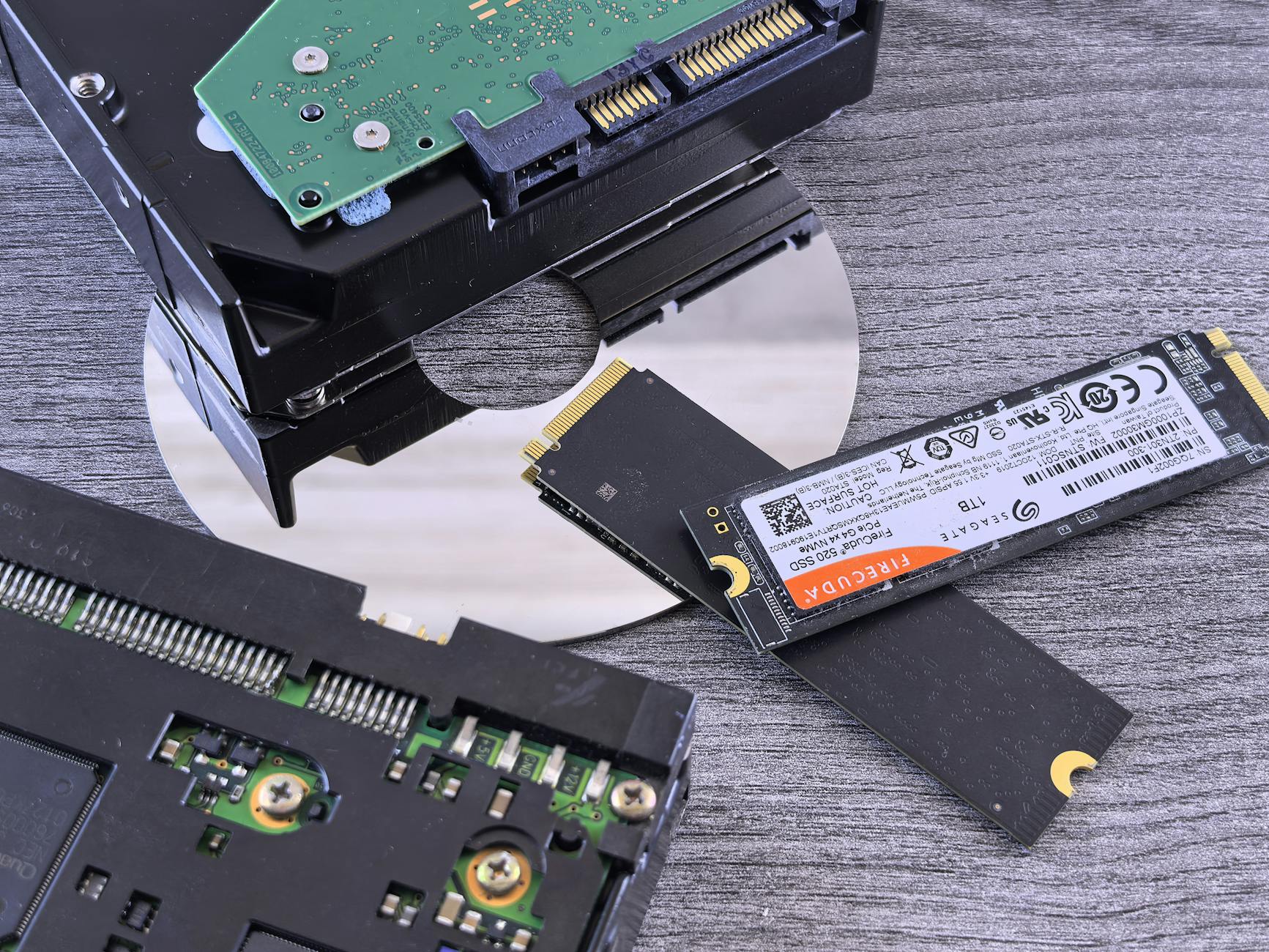
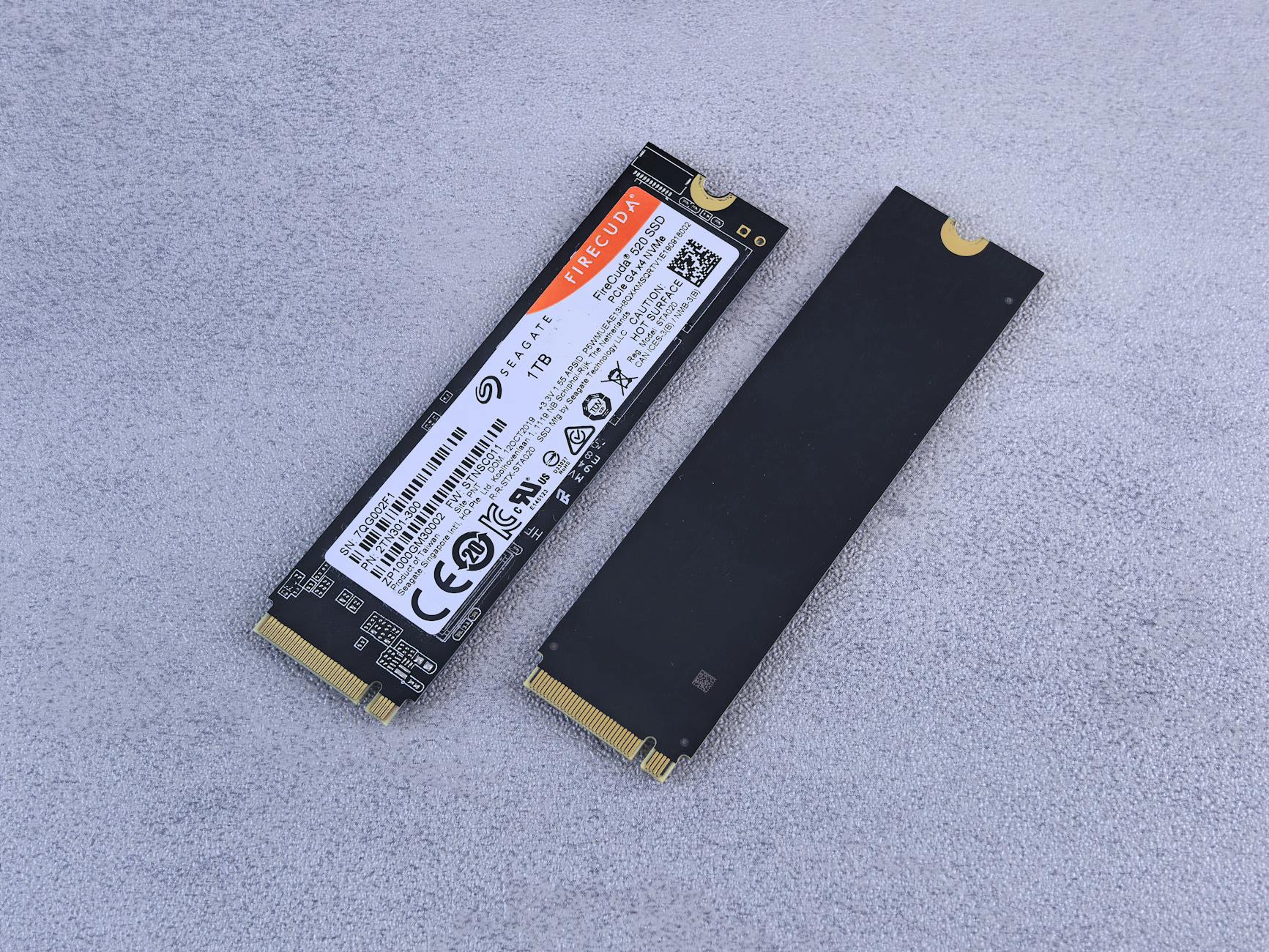
- Złącze M.2 – wąski „patyczek” montowany bezpośrednio do płyty. Może obsługiwać SSD SATA albo SSD NVMe, albo oba typy – zależnie od tego, jak zaprojektowano płytę główną.
- Protokół SATA – wymusza ograniczone prędkości, niezależnie od tego, czy dysk jest w formacie 2,5”, czy M.2.
- Protokół NVMe – zawsze chodzi po PCIe, korzysta z linii PCI Express i pozwala na wielokrotnie wyższe transfery.
Dlatego można mieć dysk M.2 SATA (fizycznie wygląda jak NVMe, ale jest ograniczony interfejsem SATA) oraz dysk M.2 NVMe. Kluczowe jest, co obsługuje płyta główna laptopa.
Linie PCIe i generacje: co faktycznie liczy się w laptopach
Dyski NVMe korzystają z linii PCI Express. W laptopach typowe konfiguracje to:
- PCIe 3.0 x2 – dwie linie trzeciej generacji, wystarczające do większości zastosowań biurowych i gier.
- PCIe 3.0 x4 – cztery linie, popularny standard dla szybszych dysków NVMe.
- PCIe 4.0 x4 – w nowszych laptopach, pozwala na bardzo wysokie prędkości sekwencyjne.
W praktyce różnica między PCIe 3.0 x4 a PCIe 4.0 x4 dla przeciętnego użytkownika jest kosmetyczna. System operacyjny, przeglądarka, komunikatory, nawet sporo gier nie wykorzysta pełni możliwości PCIe 4.0. Dlatego w kontekście opłacalności nie opłaca się przepłacać tylko za „PCIe 4.0”, jeśli laptop i tak blokuje pełne transfery lub zastosowania nie są bardzo wymagające.
Parametry na pudełku: MB/s, IOPS, opóźnienia, SLC cache
Na specyfikacjach dysków SSD pojawia się kilka kluczowych pojęć:
- MB/s (MBps) – megabajty na sekundę, czyli prędkość sekwencyjnego odczytu/zapisu dużych bloków danych. Dobre SSD SATA osiągają wartości blisko limitu SATA, NVMe mają na papierze znacznie więcej.
- IOPS – liczba operacji wejścia/wyjścia na sekundę, ważna przy losowych odczytach i zapisach małych plików. Przy codziennym użytku wpływa na responsywność systemu i aplikacji.
- Opóźnienia – czas odpowiedzi dysku przy pojedynczych operacjach. NVMe ma mniejsze opóźnienia niż SATA, co pomaga w scenariuszach z wieloma małymi operacjami.
- SLC cache – wydzielona część pamięci flash działająca jak szybszy bufor. Po jej zapełnieniu prędkość zapisu może spaść, czasem bardzo wyraźnie.
Przy zakupie konsumenckiego dysku nie ma sensu śledzić każdego numerka. Znaczenie ma głównie równowaga między prędkościami sekwencyjnymi, losowymi a pojemnością i typem pamięci (TLC, QLC). Dla typowego laptopa stabilność i przewidywalność prędkości jest ważniejsza niż rekordowe wartości „do 7000 MB/s”.
Co naprawdę wpływa na odczuwalną szybkość
W codziennym użytkowaniu laptopa o płynności decydują głównie:
- Czas dostępu i losowy odczyt małych plików, np. bibliotek systemowych, plików konfiguracyjnych.
- Stabilność prędkości po zapełnieniu SLC cache – tani NVMe z bardzo małą pamięcią cache może po chwili zwalniać do poziomu przeciętnego SATA.
- Firmware i kontroler – „mądry” kontroler lepiej zarządza kolejkami, wear levelingiem i nie dławi dysku przy długotrwałym obciążeniu.
- Temperatura – przegrzany NVMe obniża prędkość (throttling), co w praktyce niweluje przewagę względem chłodnego SATA.
Z punktu widzenia praktyka bardziej liczy się to, że dysk nie zwalnia drastycznie po kilku minutach kopiowania niż to, czy na pudełku ma napisane 3500 czy 5000 MB/s. Dla laptopów, w których chłodzenie SSD jest kiepskie, często lepszym wyborem jest średnio szybki, ale chłodny NVMe lub spokojny SATA niż „flagowiec” pod PCIe 4.0.
Zgodność dysku SSD z laptopem: jak sprawdzić, co w ogóle można zamontować
Jak sprawdzić typ złącza bez rozbierania laptopa
Przed kupnem SSD do laptopa kluczowe jest ustalenie, jakie złącza są dostępne. Da się to zrobić na kilka sposobów, bez odkręcania obudowy:
- Specyfikacja producenta – na stronie producenta lub w instrukcji obsługi (PDF) znajduje się zwykle sekcja „Storage” lub „Mass storage”. Szukaj informacji typu „1 x M.2 2280 PCIe NVMe” lub „1 x 2.5” SATA”.
- Strony z częściami serwisowymi – często w opisach serwisowych (maintenance guide) pokazane są konfiguracje z różnymi typami dysków.
- Programy diagnostyczne – np. HWiNFO, AIDA64, Speccy. W zakładkach dotyczących dysków można sprawdzić jaki typ dysku jest obecnie zainstalowany (M.2 SATA, NVMe) oraz jakie kontrolery pamięci masowej są na płycie.
- Numery modeli – wpisanie pełnego modelu laptopa w wyszukiwarkę razem z frazą „NVMe support” lub „M.2 slot” zwykle prowadzi do wątków użytkowników, którzy już testowali różne dyski.
Rozpoznawanie złącza „na oko” po zdjęciach i oznaczeniach
Jeśli dokumentacja jest niejasna, dużo da się wyczytać ze zdjęć wnętrza lub samej obudowy – bez samodzielnego rozbierania sprzętu:
- Zdjęcia w recenzjach – recenzenci często pokazują płytę główną, sloty M.2 i miejsce na dysk 2,5”. Po wyglądzie złącza i opisach na laminacie da się ustalić, czy dany slot obsługuje NVMe, SATA, czy oba.
- Oznaczenia na spodzie obudowy – w części modeli producent podaje np. „HDD/SSD bay” lub piktogram dysku, co zdradza obecność kieszeni 2,5”.
- Serwisowe filmy na YouTube – wyszukiwane po modelu laptopa z dopiskiem „disassembly” lub „SSD upgrade”. Technik często mówi wprost, co się tam da wsadzić (M.2 SATA, NVMe, 2,5” SATA).
- Złącze M.2 a „klucze” – złącze z pojedynczym wycięciem „M” najczęściej oznacza NVMe (PCIe), podwójne wycięcie „B+M” wskazuje zwykle na obsługę SATA, czasem także PCIe x2. To tylko wskazówka, ostatecznie i tak decyduje płyta.
Dobrą praktyką jest znalezienie co najmniej dwóch niezależnych źródeł potwierdzających typ obsługiwanego dysku. To ogranicza ryzyko zakupu „w ciemno”, który potem trzeba odsyłać.
Kiedy trzeba jednak zajrzeć do środka
Czasami producent i serwisy uparcie milczą albo podają sprzeczne dane. Wtedy pozostaje klasyczne podejście – zdjęcie dolnej pokrywy:
- Przy prostych klapach serwisowych (starsze laptopy biznesowe) wystarczy odkręcić kilka śrubek. Na ogół od razu widać dysk 2,5” i ewentualny slot M.2.
- W nowszych konstrukcjach trzeba zdjąć całą dolną płytę. Tu przydaje się śrubokręt krzyżakowy i coś do podważenia obudowy (np. kostka do gitary, plastikowy spudger).
- Na płycie często są nadruki typu „M.2 SSD”, „M.2 2280 PCIe”, „M.2 SATA”. Niektóre laptopy mają dwa sloty – jeden opisany jako SATA, drugi jako NVMe.
Jeżeli sprzęt jest na gwarancji i producent zastrzega, że samodzielne rozbieranie ją narusza, bezpieczniej jest zlecić sprawdzenie i montaż autoryzowanemu serwisowi albo dobremu serwisowi lokalnemu, który zna konkretną serię laptopów.
Dodatkowe ograniczenia: BIOS, rozmiar fizyczny, pojemność
Nawet gdy slot M.2 wygląda „jak NVMe”, mogą dochodzić inne ograniczenia:
- Długość dysku – najczęściej stosowane jest M.2 2280 (22 mm szerokości, 80 mm długości), ale zdarzają się 2242 lub 2260. Brak śrubki lub dystansu w odpowiednim miejscu potrafi skutecznie utrudnić montaż.
- Ograniczenia BIOS/UEFI – bardzo stare laptopy potrafią nie startować z NVMe, nawet jeśli fizycznie da się go zamontować (wymagane są modyfikacje UEFI, co dla większości użytkowników jest nieopłacalne i ryzykowne).
- Maksymalna pojemność – w praktyce ograniczenia pojemności są dziś rzadkie, ale bardzo stare kontrolery SATA potrafią mieć problemy z bardzo dużymi dyskami. Jeśli laptop pamięta czasy Windows 7 „z fabryki”, a myślisz o 4 TB – trzeba poszukać konkretnego potwierdzenia.
W nowszych konstrukcjach na platformach Intel Core 8. generacji i wyżej lub Ryzenach ograniczenia pojemności praktycznie przestają być problemem. Najczęściej szybciej skończy się cierpliwość do kopiowania danych niż możliwości kontrolera.
Scenariusze z dwoma dyskami: jak sensownie je wykorzystać
W wielu laptopach obok dysku 2,5” pojawił się slot M.2. To otwiera kilka rozsądnych konfiguracji:
- System na NVMe, dane na SATA – układ „idealny ekonomicznie”. Kupno stosunkowo małego, ale szybkiego NVMe (np. 500–1000 GB) pod system, programy i kilka gier + tani 2,5” SSD SATA lub stary HDD na archiwum dużych plików.
- Dwa SSD (NVMe + SATA) – bez ruchomych części, absolutne minimum hałasu i wibracji. Sprawdza się w laptopach noszonych codziennie do pracy lub szkoły.
- NVMe + HDD – kompromis przy bardzo napiętym budżecie: starego talerzowca zostawiasz na multimedia, a do szybkiego startu systemu służy nieduży NVMe.
Taka konfiguracja pozwala kupić tańszy, mniejszy NVMe, zamiast przepłacać za ogromny, topowy dysk tylko po to, żeby trzymać na nim filmy i kopie zapasowe.
SATA vs NVMe w liczbach i w codziennym użytkowaniu
Różnice na papierze: przepustowość i opóźnienia
Porównując specyfikacje, kontrast wygląda brutalnie:
- SSD SATA – najczęściej okolice 500–550 MB/s odczytu i 400–500 MB/s zapisu sekwencyjnego.
- SSD NVMe PCIe 3.0 – typowo 2000–3500 MB/s odczytu, 1500–3000 MB/s zapisu.
- SSD NVMe PCIe 4.0 – standardem są dziś 4000–7000 MB/s odczytu, przy podobnych wartościach zapisu.
Na liczbach NVMe wygląda jak rakieta przy rowerze. Jednak spora część tych przewag dotyczy odczytu sekwencyjnego dużych plików, co w zwykłym laptopie jest rzadziej kluczowe niż się wydaje. Różnica w opóźnieniach i operacjach losowych jest ważniejsza, a tam różnice w odczuciu nie są już tak dramatyczne jak w tabelce.
Start systemu, przeglądarka, biuro – czy NVMe „czuć”?
Przejście z HDD na jakikolwiek SSD zmienia wszystko. Zamiana SSD SATA na NVMe to już dużo subtelniejsza sprawa:
- Rozruch systemu – SSD SATA uruchomi świeży system w kilkanaście-kilkadziesiąt sekund, NVMe potrafi być o kilka sekund szybszy, ale przy włączonym autostarcie wielu programów przewaga się zaciera.
- Otwieranie przeglądarki i kart – różnice między dobrym SSD SATA a przyzwoitym NVMe są bliskie granicy percepcji, jeśli reszta podzespołów nie ogranicza (CPU, RAM).
- Pakiet biurowy, komunikatory – dla Worda, Excela, Teamsa czy Zooma ważniejsze jest to, by w tle nie zjadały zasobów inne programy, niż to, czy dysk ma 500 czy 3500 MB/s.
W typowym „biurowo-domowym” scenariuszu przewaga NVMe objawia się raczej w większej płynności przy wielu równoległych zadaniach (instalacja aktualizacji w tle, jednoczesne kopiowanie plików, praca w przeglądarce), niż w samych czasach startu aplikacji.
Gry: loadingi, streamowanie assetów i miejsce na dane
W grach NVMe potrafi dać realny, ale umiarkowany bonus:
- Czasy ładowania – przejście z SSD SATA na NVMe zwykle skraca je o kilka–kilkanaście procent, zależnie od gry. W praktyce ekran ładowania trwa „trochę krócej”, ale nie jest to przeskok jak przy wymianie HDD na SSD.
- Doczytywanie tekstur i assetów – w nowszych grach, szczególnie z większymi światami, NVMe radzi sobie lepiej przy gwałtownych przeskokach (szybka jazda, teleporty). SATA też da radę, ale bufor bezpieczeństwa jest mniejszy.
- Pojemność vs prędkość – gry ważą coraz więcej. Często większy SSD SATA wyjdzie taniej niż dużo mniejszy NVMe. Dla gracza rozsądnym kompromisem jest NVMe na system + „główne” gry, a reszta na tańszym SATA.
Przykład z praktyki: laptop z procesorem średniej klasy i kartą pokroju RTX 3050/3060 zyska raczej więcej na dodatkowych 500 GB–1 TB miejsca na gry niż na przejściu z szybkiego SATA na topowe NVMe PCIe 4.0.
Praca z dużymi plikami: montaż wideo, zdjęcia, maszyny wirtualne
Tu przewaga NVMe pokazuje się wyraźniej – pod pewnymi warunkami:
- Montaż wideo i obróbka RAW – przy pracy na 4K lub przy projektach z wieloma ścieżkami NVMe ułatwia szybkie przewijanie timeline’u, import i eksport materiału. Różnicę szczególnie czuć, gdy materiał jest na tym samym dysku, co cache programu.
- Maszyny wirtualne – kilka jednocześnie działających VM to wiele małych i średnich operacji I/O. NVMe lepiej to znosi, pod warunkiem, że CPU i RAM nadążają.
- Bazy danych, kompilacja dużych projektów – specjalistyczne zastosowania z dużą ilością losowych odczytów i zapisów korzystają z niższych opóźnień NVMe.
W takich scenariuszach czas to często realne pieniądze. Jeśli laptop ma sensowny procesor i co najmniej 16 GB RAM, inwestycja w solidny NVMe (niekoniecznie najdroższy) może skrócić codzienną pracę o kilkanaście minut. Przy okazjonalnej obróbce rodzinnych filmów ten efekt jest dużo mniejszy.
Tanie NVMe vs dobre SATA: gdzie leży złoty środek
Na rynku często spotyka się bardzo tanie dyski NVMe z małym buforem SLC i gorszym kontrolerem. Gdy zapiszesz na nich kilkadziesiąt gigabajtów jednym ciągiem (np. kopiowanie gier, zgrywanie materiału wideo), potrafią zwolnić do prędkości zwykłego SATA lub nawet gorzej.
Dobry SSD SATA z porządnym kontrolerem i pamięcią TLC bywa w praktyce stabilniejszy niż najtańsze NVMe, szczególnie w gorących laptopach bez chłodzenia dla dysku. Jeśli budżet jest napięty, a laptop ma slot tylko PCIe 3.0 x2, rozsądnie jest porównać konkretny model SSD SATA z konkretnym budżetowym NVMe, zamiast zakładać, że „NVMe = zawsze lepiej”.
Temperatura dysków SSD: skąd się biorą i co oznaczają
Dlaczego NVMe w laptopach grzeje się bardziej niż SATA
Dysk NVMe korzysta z kilku linii PCIe i pracuje z dużo wyższą przepustowością niż SATA. To oznacza większe zużycie energii i więcej ciepła w małej przestrzeni. W desktopie rozprasza je radiator i przepływ powietrza, w laptopie – cienka płytka przyciśnięta do laminatu i często brak jakiegokolwiek radiatora.
SSD SATA 2,5” ma niższy pobór mocy i większą powierzchnię obudowy, którą może oddać ciepło. W praktyce w tym samym laptopie ten sam typ pamięci (np. TLC) w formie SATA będzie miał zwykle niższe temperatury niż agresywnie taktowany NVMe.
Jakie temperatury są normalne, a jakie niepokojące
Zakresy temperatur można uporządkować w przybliżeniu następująco (dla typowych konsumenckich SSD):
- Idle / lekka praca: 30–50°C – normalne wartości, zależne od temperatury otoczenia i konstrukcji laptopa.
- Średnie obciążenie (instalacje, gry, kopie plików): 50–70°C – w większości modeli bezpieczny zakres.
- Mocne, długotrwałe obciążenie (np. długie kopiowanie setek GB): 70–80+°C – częste przekraczanie ~80°C może aktywować throttling.
Większość producentów przewiduje pracę nawet do ok. 70–85°C, ale ciągłe przebywanie blisko górnej granicy przyspiesza zużycie pamięci flash i obniża wydajność. Lepiej, gdy w typowych scenariuszach dysk trzyma się w okolicach 60–70°C pod obciążeniem.
Throttling termiczny: jak objawia się w praktyce
Gdy SSD przekroczy zaprogramowany próg temperatury, włącza się mechanizm ochronny – throttling. Kontroler obniża prędkość, by nie doprowadzić do uszkodzeń. Dla użytkownika wygląda to tak:
- Na początku kopiowania plików transfer jest „książkowy”, np. 2000–3000 MB/s.
- Po kilkunastu–kilkudziesięciu sekundach spada do kilkuset MB/s, a czasem niżej.
- System nadal działa, ale operacje dyskowe trwają długo i „szarpią”.
W ekstremalnych przypadkach laptop może krótkotrwale „przycinać” podczas zapisu lub odczytu większej ilości danych. Użytkownik ma wrażenie, że „NVMe chodzi jak HDD”, choć winna jest właśnie temperatura i zbyt agresywne parametry pracy przy kiepskim chłodzeniu.
Jak sprawdzić temperaturę SSD w systemie
Do monitorowania temperatury można użyć kilku lekkich narzędzi:
- HWiNFO – pokazuje szczegółowe czujniki, w tym temperatury kontrolera i pamięci (jeśli dysk je udostępnia).
- CrystalDiskInfo – proste okno z temperaturą i stanem S.M.A.R.T.
Proste sposoby na obniżenie temperatury SSD w laptopie
Zamiast od razu szukać „gamingowych” radiatorów, lepiej zacząć od kilku mało inwazyjnych kroków:
- Czyszczenie układu chłodzenia – kurz w radiatorze CPU/GPU podnosi temperaturę całej płyty głównej. Po czyszczeniu i wymianie pasty potrafi spaść nie tylko temperatura procesora, ale też SSD o kilka–kilkanaście stopni.
- Podstawka chłodząca – tania, a w cienkich laptopach z dolnym wlotem powietrza potrafi zbić temperatury SSD o kilka stopni przy długim obciążeniu.
- Unikanie „kołdry i kanapy” – praca na miękkim podłożu blokuje dopływ powietrza, a gorący dół obudowy grzeje wszystko w środku, w tym dysk.
- Throttling po dobroci – lekkie ograniczenie mocy CPU (np. plan zasilania „Zrównoważony” zamiast „Wysoka wydajność”) zmniejsza ilość ciepła w obudowie, przez co SSD ma łatwiej.
Gdy slot M.2 ma z góry przewidziane mocowanie na radiator, sens ma cienka blaszka z termopadem. Grube, ciężkie radiatory z desktopów w wielu laptopach i tak się nie zmieszczą lub będą uciskać obudowę.
Kiedy wysoka temperatura jest realnym problemem
Nie każdy „pik” do 75–80°C oznacza awarię. Alarm włącza się w kilku konkretnych sytuacjach:
- Dysk regularnie przebywa powyżej 80°C przy typowej pracy (gry, przeglądarka, instalacje).
- Odczuwasz nagłe spadki prędkości przy kopiowaniu plików, mimo że laptop nie robi nic specjalnego w tle.
- W narzędziach typu CrystalDiskInfo pojawiają się ostrzeżenia o błędach lub zbyt wysokiej temperaturze.
W takim układzie tańsze i rozsądniejsze jest często przejście na chłodniejszy model SSD (np. spokojniejszy NVMe albo 2,5” SATA) niż walka z agresywnie rozgrzewającym się dyskiem w ciasnej obudowie ultrabooka.
Ranking opłacalności: kiedy SATA, kiedy NVMe, a kiedy hybryda
Założenia: realne scenariusze zamiast „syntetyków”
Zamiast patrzeć na suche megabajty na sekundę, sensowniej jest dobrać dysk pod trzy czynniki:
- Budżet – ile faktycznie chcesz wydać na upgrade laptopa, który ma służyć jeszcze 1–3 lata.
- Wąskie gardło – czy ogranicza Cię dziś dysk, czy raczej CPU/RAM/temperatury.
- Profil użycia – głównie biuro i przeglądarka, gry, czy praca z dużymi plikami/projektami.
Dopiero po odpowiedzi na te pytania ma sens wybór między: samym SATA, samym NVMe lub mieszanką.
Scenariusz 1: podstawowy laptop biurowo-domowy
Laptop z procesorem pokroju i3/Ryzen 3 lub starszym i5, 8–16 GB RAM, bez dedykowanej grafiki lub z prostym GPU:
- Główne zadania: przeglądarka, Office, filmy, proste programy.
- Priorytet: brak zacięć, sporo miejsca na dane, niskie koszty.
Najbardziej opłacalny wariant:
- Jeśli jest tylko SATA – po prostu duży, solidny SSD SATA (np. 500 GB–1 TB) z pamięcią TLC, zamiast najmniejszego możliwego nośnika.
- Jeśli jest SATA i NVMe – w praktyce wystarczy jeden większy SSD SATA, chyba że NVMe jest niewiele droższy. Różnica w komforcie będzie minimalna, a oszczędzone pieniądze lepiej przeznaczyć na rozszerzenie RAM.
W takiej konfiguracji mocny NVMe potrafi się po prostu „marnować” – CPU i reszta platformy nie są w stanie wykorzystać jego możliwości.
Scenariusz 2: laptop dla gracza z średniej półki
Sprzęt z procesorem i5/Ryzen 5 i kartą pokroju GTX 1660 Ti, RTX 3050/3060 lub podobną:
- Główne zadania: gry, streaming wideo, trochę przeglądarki.
- Priorytet: sensowne czasy ładowania, brak przycięć w grach, duża przestrzeń na tytuły.
Optymalny układ przy typowym budżecie:
- System i „główne” gry na NVMe – 500 GB–1 TB, ale niekoniecznie topowe PCIe 4.0. Przy takim GPU i tak rzadko poczujesz różnicę między przyzwoitym PCIe 3.0 a drogim potworem 4.0.
- Reszta biblioteki na SSD SATA – gry, w które zaglądasz rzadziej, mogą siedzieć na większym i tańszym SATA 1–2 TB.
Dla kogoś, kto trzyma 10–15 większych tytułów, lepiej mieć 1 TB NVMe + 1–2 TB SATA niż jeden szybki, ale mały NVMe 500 GB, który ciągle trzeba sprzątać.
Scenariusz 3: laptop do pracy kreatywnej i technicznej
Maszyna do montażu wideo, zdjęć, programowania, maszyn wirtualnych: CPU i7/Ryzen 7 lub mocniejszy, 16–32 GB RAM, często też niezła karta graficzna.
- Główne zadania: projekty z wieloma plikami, duże katalogi zdjęć, kompilacja, VM-ki.
- Priorytet: płynność pracy, szybki dostęp do projektów, niezawodność.
Tu NVMe ma już sens, ale też nie każdy model i nie w każdej roli:
- Dysk systemowo‑aplikacyjny NVMe – stabilny model TLC, najlepiej 1 TB lub więcej, na system, programy i aktywne projekty.
- Dysk na archiwum – jeśli laptop ma miejsce: drugi SSD SATA lub wolniejszy NVMe, gdzie trzymasz ukończone projekty i rzadziej używane dane.
- Cache/ scratch dla programów – jeśli program (np. edytor wideo) pozwala wskazać osobny dysk na pliki cache, solidny NVMe robi sporą różnicę przy preview i eksporcie.
Przy takiej pracy bardziej liczy się stabilność prędkości pod długim obciążeniem niż „szczytowy odczyt 7000 MB/s” z pudełka. Lepiej dopłacić do NVMe bez dramatycznego spadku wydajności po zapełnieniu bufora SLC niż do najmocniejszej magistrali PCIe.
Scenariusz 4: starszy laptop z dyskiem HDD lub małym SSD
Masz kilkuletniego laptopa z talerzowym dyskiem lub miniaturowym SSD 128–256 GB. Sprzęt jeszcze działa, ale wszystko trwa za długo.
- Główne zadania: „trochę wszystkiego”, byle szybciej niż teraz.
- Priorytet: maksymalne przyspieszenie za małe pieniądze.
Tutaj prosty przepis daje największy zwrot z inwestycji:
- Jeśli jest tylko miejsce na 2,5” – kupno SSD SATA 500 GB–1 TB. Skok z HDD na SATA SSD jest kolosalny, nie ma sensu kombinować z adapterami do NVMe.
- Jeśli laptop ma M.2 SATA – można sięgnąć po M.2 SATA, ale przy ewentualnym slocie 2,5” zwykle łatwiej i taniej trafić dobry model w tej formie.
- Jeśli jest M.2 NVMe, ale tylko PCIe 3.0 x2 – przy dużej różnicy w cenie spokojnie wystarczy tańszy NVMe lub nawet SATA, bo i tak interfejs będzie wąskim gardłem.
W takim odświeżaniu rozsądniej przeznaczyć część budżetu na rozbudowę RAM i czyszczenie chłodzenia niż na drogi dysk, którego możliwości nie wykorzysta stara platforma.
Scenariusz 5: ultrabook i laptopy bardzo cienkie
Cienkie konstrukcje często mają tylko jeden slot M.2 i skromne możliwości odprowadzania ciepła.
- Główne zadania: mobilna praca, biuro, przeglądarka, czasem lekki montaż.
- Priorytet: niskie temperatury, stabilność, dobra responsywność.
W takich laptopach bardziej niż gdzie indziej trzeba zważyć „moc” dysku z jego kulturą pracy:
- Bezpiecznym wyborem jest NVMe klasy „mid‑range” – bez skrajnie wysokich transferów z pudełka, za to z sensowną kontrolą temperatur.
- Modele „wyczynowe” PCIe 4.0 potrafią się w ultrabooku rozgrzać szybko i często, przez co długoterminowo działają wolniej niż spokojniejsze konstrukcje.
Przy jednym slocie M.2 często lepiej wybrać większą pojemność niż wyższą generację interfejsu. Zamiast ścigać się z cyframi PCIe 4.0 x4, stabilny 1–2 TB PCIe 3.0 będzie bardziej praktyczny.
Prosty ranking opłacalności według typu użytkownika
Podsumowanie wyborów z naciskiem na relację koszt/efekt przy tej samej kwocie wydanej na dysk:
- Użytkownik biurowy / domowy: 1) duży SSD SATA > 2) tani NVMe > 3) drogi NVMe. W praktyce większy SATA prawie zawsze daje lepszy komfort niż mały, ale „kosmiczny” NVMe.
- Gracz z średniej półki: 1) NVMe + SATA (hybryda) > 2) większy NVMe > 3) sam SATA. Dwa dyski ułatwiają zarządzanie biblioteką gier i systemem.
- Twórca/mocny użytkownik: 1) solidny NVMe (TLC, stabilna wydajność) > 2) NVMe + SATA na archiwum > 3) sam SATA. Przy pracy zarobkowej NVMe oszczędza czas.
- Stary laptop z HDD: 1) jakikolwiek dobry SSD SATA > 2) M.2 SATA > 3) NVMe z kombinacjami. Kluczowy jest sam przeskok z HDD na SSD.
- Ultrabook: 1) umiarkowanie szybki, chłodny NVMe > 2) topowy NVMe z throttlingiem > 3) najmniejsza pojemność „bo taniej”. Tu liczą się stabilność i pojemność.
Na co patrzeć przy wyborze konkretnego modelu SSD
Po decyzji „SATA vs NVMe” zostaje wybór konkretnego nośnika. Warto rzucić okiem na kilka parametrów, zamiast kierować się tylko ceną za gigabajt:
- Rodzaj pamięci – TLC jest bezpiecznym kompromisem między trwałością a ceną. QLC bywa tańsze i wystarczające na dane „do odczytu”, ale potrafi mocno zwolnić przy długim zapisie.
- Obecność DRAM – dyski z własnym buforem DRAM zwykle lepiej radzą sobie przy losowych operacjach i pełnym zapełnieniu. Modele DRAM‑less są tańsze, ale potrafią „zamulić” w trudniejszych scenariuszach.
- Testy długotrwałego zapisu – w recenzjach szukaj wykresów pokazujących, jak dysk zachowuje się po zapełnieniu bufora SLC, a nie tylko szczytowych wartości z pierwszych kilku sekund benchmarku.
- Gwarancja i TBW – parametr TBW (Total Bytes Written) daje orientację, ile danych dysk ma formalnie wytrzymać. Do typowego domu nie trzeba kosmicznych wartości, ale skrajnie niskie deklaracje mogą być sygnałem, że to produkt „na ostro ciętym” budżecie.
- Opinie o temperaturach – jeśli wiele osób zgłasza, że dany model grzeje się mocno w laptopach, lepiej sięgnąć po coś spokojniejszego, nawet kosztem kilku procent wydajności.
W praktyce bardziej opłaca się dobranie sensownego, średniopółkowego modelu niż „polowanie na promocję życia” na najtańsze no‑name’y, które przy pierwszym większym obciążeniu pokażą swoją prawdziwą twarz.
Przykładowe konfiguracje za rozsądne pieniądze
Kilka schematów, które często mają dobry stosunek efektu do ceny (bez wchodzenia w konkretne marki):
- Laptop do 2000–2500 zł z HDD: wymiana na SSD SATA 1 TB + ewentualna rozbudowa RAM do 8–16 GB. Nie ma sensu inwestować w drogi NVMe, gdy reszta platformy jest budżetowa.
- Laptop gamingowy 3500–5000 zł: NVMe 1 TB na system i gry + SSD SATA 1–2 TB na resztę biblioteki i dane. Balans między szybkością a przestrzenią.
- Mobilna stacja robocza: NVMe 1–2 TB (TLC, DRAM) jako główny dysk + drugi SSD (NVMe lub SATA) 1–2 TB na projekty archiwalne. W razie awarii jednego nośnika nie tracisz wszystkiego naraz.
Takie podejście pozwala uniknąć przepłacania za „cyferki na pudełku”, a jednocześnie faktycznie przyspiesza pracę w codziennych zadaniach.
Najczęściej zadawane pytania (FAQ)
Czy do zwykłego domowego użycia warto dopłacać do SSD NVMe, czy wystarczy SATA?
Do typowego domowego i biurowego użycia (przeglądarka, Office, Netflix, lekkie gry) najczęściej w zupełności wystarczy SSD SATA. Już sam przeskok z HDD na dowolny SSD daje 80–90% odczuwalnego przyspieszenia – system startuje szybciej, programy reagują od razu, znikają przycinki przy prostych zadaniach.
NVMe opłaca się wtedy, gdy faktycznie go „dociskasz”: montaż wideo, praca na dużych projektach (Photoshop, CAD), kilka wirtualnych maszyn, intensywna praca na wielu GB danych. Jeśli laptop służy głównie do sieci i biura, lepiej kupić tańszy, solidny SSD SATA i ewentualnie dołożyć RAM.
Skąd mam wiedzieć, czy mój laptop obsługuje SSD NVMe czy tylko SATA?
Najprościej sprawdzić specyfikację techniczną laptopa na stronie producenta albo w instrukcji serwisowej (service manual). W opisie gniazda M.2 powinno być jasno: „M.2 SATA”, „M.2 PCIe NVMe” lub kombinacja „M.2 SATA/PCIe”. Jeśli jest tylko „SATA 2,5””, oznacza to brak wsparcia dla NVMe.
Przy gnieździe M.2 warto też fizycznie zajrzeć do środka (jeśli to możliwe) i zobaczyć, jaki dysk siedzi fabrycznie: jeżeli jest to M.2, można sprawdzić jego model w systemie i w Google, z jakiego interfejsu korzysta. Gdy nie ma jasnej informacji, bezpieczniejszym i tańszym wyborem jest SSD SATA (2,5” lub M.2 SATA – zależnie od tego, co laptop na pewno obsługuje).
Jak bardzo przyspieszę laptop, wymieniając HDD na SSD SATA albo NVMe?
Przejście z HDD na SSD SATA robi największy skok. Typowo czas startu Windowsa spada z kilkudziesięciu sekund do kilku–kilkunastu, programy otwierają się kilka razy szybciej, kopiowanie plików przyspiesza z 50–100 MB/s do stabilnych kilkuset MB/s. Dla starszego, ale jeszcze sensownego laptopa odczucie jest takie, jakbyś dostał nowy sprzęt.
Przeskok z SSD SATA na SSD NVMe jest już dużo mniej spektakularny. System wstanie może parę sekund szybciej, a w większości prostych zadań różnica będzie na granicy wyczuwalności. Realny zysk z NVMe widać dopiero przy długotrwałych, ciężkich operacjach na danych, a nie przy samym „kliku i odpaleniu” programu.
Kiedy wymiana dysku na SSD nie ma sensu albo da minimalny efekt?
Nowy SSD niewiele da, gdy głównym problemem nie jest dysk. Typowe przypadki, kiedy efekt będzie ograniczony:
- laptop ma 4 GB RAM i system cały czas mieli plik wymiany,
- procesor to bardzo słaby dwurdzeniowiec (stare Celerony, Pentiumy) i jest permanentnie na 90–100%,
- sprzęt mocno się przegrzewa i zbija taktowanie CPU/GPU,
- system jest zawalony śmieciami, malware i autostartem kilkudziesięciu programów.
Jeśli w Menedżerze zadań widzisz, że to CPU lub RAM są wiecznie „na czerwono”, a dysk nie jest stale na 100%, lepiej zacząć od dołożenia pamięci i ogarnięcia systemu. SSD wtedy pomaga, ale nie rozwiązuje całego problemu.
Czy warto kupować bardzo szybki SSD PCIe 4.0 do laptopa?
W większości laptopów – nie. Nawet jeśli sprzęt obsługuje PCIe 4.0, typowe zastosowania (Windows, przeglądarka, gry) nie wykorzystają pełnego potencjału takich dysków. Często i tak ograniczeniem są inne elementy – procesor, chłodzenie, sam kontroler w laptopie.
Dużo rozsądniejszym wyborem jest przyzwoity SSD NVMe PCIe 3.0 x4 albo nawet PCIe 3.0 x2, który bywa wyraźnie tańszy, a w codziennym użytkowaniu działa praktycznie tak samo. Dopłata tylko za „ładne cyferki” w sekwencyjnych MB/s zwykle nie przekłada się na realny zysk.
Czy SSD NVMe przegrzewa się bardziej niż SATA i czy trzeba się tym przejmować?
Dyski NVMe potrafią osiągać wyższe temperatury niż SSD SATA, zwłaszcza przy długotrwałym, ciągłym obciążeniu (kopiowanie dużych plików, render, kompresja). W wielu laptopach oznacza to okolice 60–70°C, co dla tych nośników jest normalne, ale przy słabym chłodzeniu może prowadzić do chwilowego obniżania prędkości (thermal throttling).
Do typowego, przerywanego użycia (system, przeglądarka, gry) w większości konstrukcji nie trzeba dokładać żadnych radiatorów – dysk nie jest stale katowany. Gdy laptop jest z tych cieplejszych i planujesz intensywną pracę na danych, sensowniej zamiast najgorętszych, topowych modeli NVMe wziąć umiarkowanie szybki, ale chłodniejszy nośnik albo zostać przy SSD SATA.
Kiedy lepiej dołożyć do SSD NVMe, a kiedy zostać przy tańszym SATA?
Dopłata do NVMe ma sens, gdy:
- laptop na pewno obsługuje NVMe po PCIe,
- masz przynajmniej 8 GB RAM i sensowny procesor (4 rdzenie / 4 wątki lub mocne 2 rdzenie),
- pracujesz z dużymi projektami (montaż wideo, grafika, bazy danych, VM-ki) albo często przerzucasz duże paczki danych.
Jeżeli sprzęt służy głównie do internetu, filmów, pakietu biurowego i kilku gier, bardziej opłaca się: wziąć solidny SSD SATA, dołożyć RAM (jeśli jest go mało) i zostawić sobie część budżetu choćby na przyszłą wymianę całego laptopa. Efekt vs koszt będzie po prostu lepszy.
Kluczowe Wnioski
- Przesiadka z HDD na dowolny SSD (nawet tani SATA) daje największy skok wydajności – system startuje kilka razy szybciej, programy przestają „mielić” i znika większość przycięć przy codziennej pracy.
- Dla użytkowania domowo‑biurowego SSD SATA zapewnia już około 80–90% realnego zysku względem HDD; dopłata do NVMe ma sens głównie przy montażu wideo, dużych projektach, wirtualnych maszynach czy intensywnej pracy na plikach.
- Różnice między SATA a NVMe w starcie systemu, odpalaniu przeglądarki czy Office to najczęściej tylko kilka sekund – wrażenie „nowego komputera” wynika z samego przejścia na SSD, a nie z wyścigu na megabajty na sekundę.
- Wymiana dysku nie naprawi wszystkiego: przy 4 GB RAM, słabym dwurdzeniowym procesorze, przegrzewaniu czy zaśmieconym systemie nawet szybki NVMe niewiele pomoże – wtedy trzeba łączyć upgrade SSD z dołożeniem pamięci i porządkami w systemie.
- Inwestycja w lepszy SSD ma sens, gdy laptop ma przyzwoity procesor (min. 4 wątki lub mocne 2 rdzenie), obsługuje co najmniej 8 GB RAM, nie przegrzewa się i jest w ogólnie dobrym stanie technicznym.
- SATA i NVMe to różne sposoby komunikacji z komputerem: SATA to starszy, wolniejszy kanał projektowany pod dyski talerzowe, a NVMe wykorzystuje PCIe i umożliwia dużo wyższe transfery i mniejsze opóźnienia, co liczy się przy wielu równoległych operacjach.
Bibliografia i źródła
- Serial ATA Revision 3.5 Specification. Serial ATA International Organization (SATA-IO) (2020) – Parametry interfejsu SATA, przepustowość i ograniczenia standardu
- NVM Express Base Specification 2.0a. NVM Express, Inc. (2021) – Architektura NVMe, kolejki, komendy, opóźnienia i wydajność
- PCI Express Base Specification Revision 5.0. PCI-SIG (2019) – Podstawy magistrali PCIe, linie, generacje i przepustowość dla SSD NVMe
- Solid-State Drive (SSD) Performance and Endurance. Intel Corporation (2018) – Porównanie HDD i SSD, wpływ na responsywność systemu i aplikacji
- SSD vs HDD: What’s the Difference?. Western Digital (2022) – Różnice w wydajności, hałasie, niezawodności i zastosowaniach HDD vs SSD
- Client NVMe SSDs: Technology Overview. Samsung Electronics (2020) – Zastosowania NVMe w laptopach, typowe scenariusze domowe i profesjonalne
- Windows Performance: Storage Subsystem Guidance. Microsoft (2021) – Wpływ typu dysku, RAM i CPU na wydajność Windows w codziennym użyciu
- Upgrading Laptop Storage: SATA and NVMe SSDs. Crucial (Micron Consumer Products Group) (2021) – Praktyczne wskazówki wymiany dysku w laptopie, kompatybilność SATA/NVMe




Bardzo ciekawy artykuł, który porusza istotny temat wyboru dysku SSD do laptopa. Doceniam szczegółowy ranking opłacalności i temperatur, co na pewno ułatwi wielu osobom podjęcie decyzji zakupowej. Jednakże brakowało mi trochę głębszej analizy różnic między dyskami SATA a NVMe – chciałbym przeczytać więcej o konkretnych zastosowaniach i korzyściach wynikających z wyboru jednego lub drugiego typu dysku. Mimo to, ogólnie to bardzo wartościowy artykuł, który z pewnością pomoże wielu osobom w doborze odpowiedniego dysku SSD do swojego laptopa.
Komentarz dodasz, gdy zalogujesz się do serwisu.